コミックシーモアにログインできない原因と即時復旧策【2026年最新】
国内最大級の作品ラインナップを誇る電子書籍ストア「コミックシーモア」。運営元であるNTTソルマーレの信頼性も高く、日常的にマンガやライトノベルを楽しんでいる読者が多い一方で、「急にログインできなくなって作品が読めない」「外部アカウント連携でエラーが多発する」といった声が後を絶ちません。
ログインできない状態が続くと、購入済みタイトルの閲覧はもちろん、日課にしているポイント獲得のチャンスを逃してしまうことにもつながります。トラブルを素早く解消するための原因と対処法、知っておきたいパスワード再設定や外部ID連携の注意点を余すところなく整理しました。
📌 【この記事の重要ポイントまとめ】
- 要点1:ログイン障害の主な原因は、パスワードや登録メールアドレスの誤入力、他社ID連携の認証ズレ、ブラウザのキャッシュ不具合にある。
- 要点2:認証情報を忘れた場合でも再設定機能を使えば数分で復旧可能。本棚アプリは最大5台まで同時ログインに対応している。
- 要点3:毎日の来店ポイント獲得やキャンペーン特典を逃さないためにも、定期的なログイン履歴の確認とアカウント管理が欠かせない。
【原因究明】コミックシーモアにログインできない一体なぜ?よくあるエラーと真相
楽しみにしていたコミックの続きを読もうとした矢先、画面に「ログインできませんでした」と表示されると焦ってしまうものです。トラブルの多くはシステムの完全停止ではなく、ユーザー側の端末設定や認証情報の不一致に起因しています。
まず疑うべきは、入力したメールアドレスやパスワードの単純な入力ミスです。大文字・小文字の区別、末尾に不要な半角スペースが入り込んでいないかを再確認しましょう。特にスマートフォンの予測変換や自動入力機能を利用している場合、過去の古いパスワードが自動入力されて弾かれるケースが目立ちます。
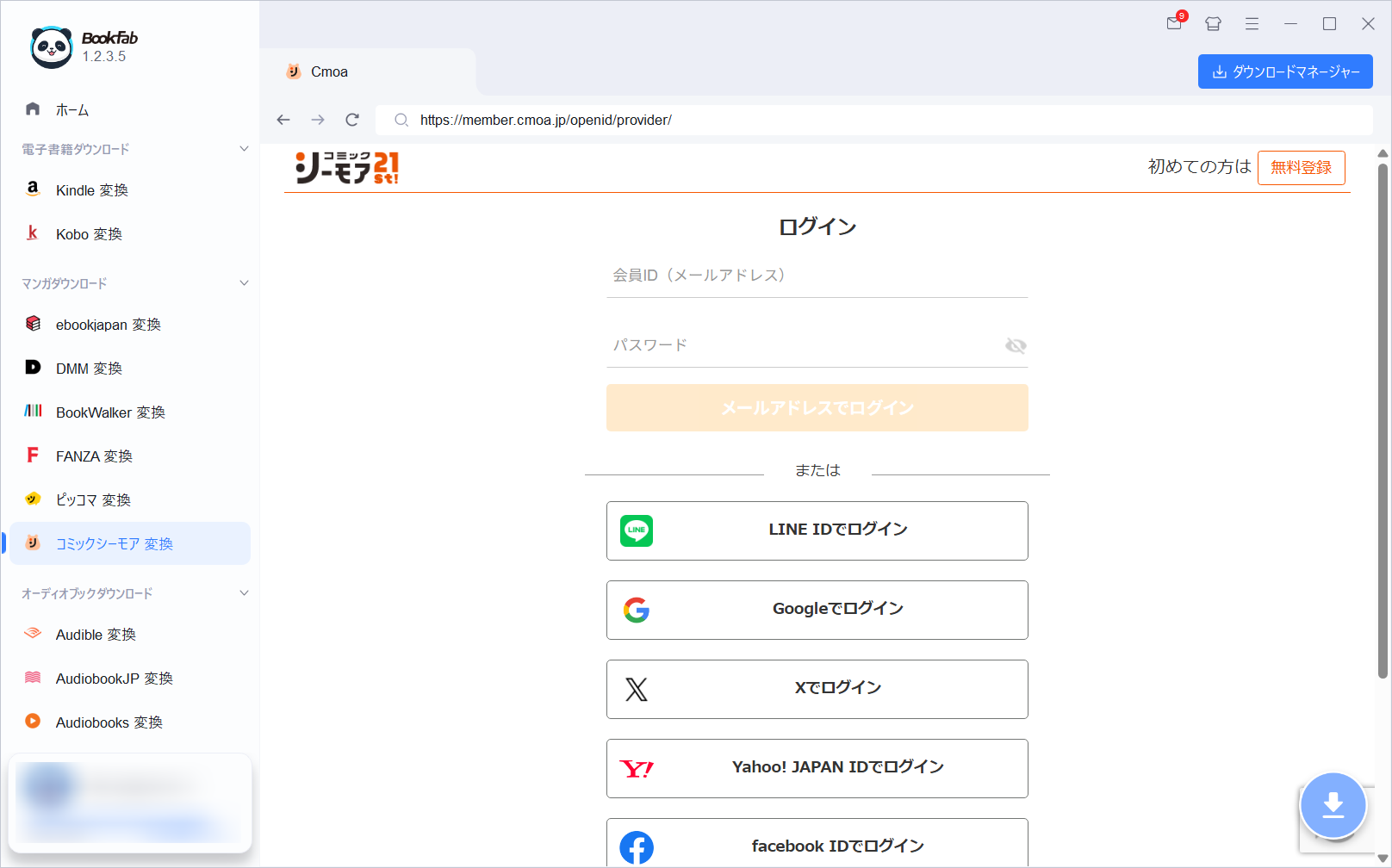
さらに見落としがちなのが、コミックシーモアの新規会員登録時にどの認証方式を選んだかという点です。メールアドレス登録なのか、LINEやGoogle、X、Yahoo! JAPANなどの他社ID連携なのかを混同し、異なる方法でログインを試みた結果エラーになるパターンが頻発しています。サービス側の大規模メンテナンスや通信障害が起きていないかも併せて確認しておくと安心です。
【即時復旧】パスワード再設定とメールアドレス変更の手順ガイド
設定したパスワードをどうしても思い出せないときは、無理に何度もログインを試みるのではなく、公式のパスワード再設定手続きを行うのがもっとも確実な近道です。
ログイン画面の下部にある「パスワードをお忘れの方はこちら」をタップし、登録済みのメールアドレスを入力して送信します。届いた認証メール内のURLへアクセスすれば、新しいパスワードへの変更が完了します。もし再設定メールが届かない場合は、迷惑メールフォルダへの振り分け設定や、ドメイン指定受信(@cmoa.jp)の設定状況を見直してください。
なお、キャリア変更やプロバイダ解約によって登録メールアドレス自体が受信できなくなっている場合は、再設定メールを受け取ることができません。その際はシーモアの問い合わせ窓口へ連絡し、本人確認を経て登録アドレスの修正を依頼する必要があります。使わなくなったアドレスは、ログインできるうちにマイページから速やかに最新の連絡先へ変更しておきましょう。
【他社ID・LINE連携】外部アカウントログインで失敗しないための注意点
コミックシーモアでは、LINE、Apple、Google、Yahoo! JAPAN ID、X(旧Twitter)など多彩な外部アカウントを使ったスムーズなログインが可能です。しかし、外部サービス側の仕様変更やセッション切れによって連携トラブルが起きることも珍しくありません。
特に問い合わせが多いのがLINE連携によるログイン不具合です。LINEアプリ側で別のアカウントに切り替えていたり、ブラウザ版LINEのアクセス許可が切れていたりすると、認証がループしてログインに失敗することがあります。こうした場合は、一度LINEアプリ側の連携アプリ設定を確認し、許可状態をリフレッシュするのが有効です。
また、過去に外部IDで会員登録したことを忘れ、同じメールアドレスで新たにメール認証登録をしてしまい、アカウントが重複して購入本が見当たらないと錯覚するトラブルも散見されます。自分がどのソーシャルアカウントで登録したのかをメモやパスワード管理ツールで控えておくことがトラブル防止の鉄則です。
【本棚アプリ&複数端末】何台まで同時ログイン可能?利用台数の上限と同期の仕組み
コミックシーモアの大きな魅力は、スマートフォン、タブレット、PCなど多彩なデバイスで作品を楽しめるマルチデバイス対応です。専用の本棚アプリを利用すれば、作品をダウンロードしてオフライン環境でもサクサク読書が楽しめます。
コミックシーモアにおける端末の同時利用枠は最大5台までに設定されています。自宅のタブレットと外出用のスマートフォンを使い分ける分には何の問題もありませんが、家族で共有したり機種変更を繰り返したりしていると、知らず知らずのうちに上限の5台に達してしまうことがあります。
登録台数が上限を超えている場合、新しい端末でログインしようとしても登録エラーが発生します。この場合は、使わなくなった旧端末側のアプリから明示的にログアウトするか、シーモア公式サイトの会員メニュー内にある「登録端末一覧」から不要なデバイスの連携を解除してください。端末整理を行うだけで即座に新しい端末でのログインが可能になります。
【毎日お得】シーモア来店ポイントの獲得裏ワザとログインポイントの仕組み
ログイン環境が整ったら、毎日のルーティンとして活用したいのが来店ポイントの獲得です。コミックシーモアでは、サイトへアクセスして「来店ポイント」ボタンを押すだけで、毎日確実にポイントが付与される仕組みが用意されています。
来店ポイントは、トップページのバナーや専用ページからワンタップで取得できます。毎日欠かさずログインして集めることで、毎月まとまったポイントになり、コミック1冊分の足しにすることも十分に可能です。毎週水曜日のくじ引きイベントや、期間限定の連続ログインボーナスと組み合わせることで、還元効率をさらに高められます。
注意点として、単にサイトを訪れただけではポイントが付与されず、必ず「ポイントを獲得する」ボタンをクリック・タップする必要があります。ブラウザのブックマークに対象ページを保存しておき、朝の通勤時間や夜の読書前にワンアクション挟む習慣をつけるのが、取りこぼしを防ぐ最大のコツです。
【コミックシーモアのログイン】に関するよくある質問(FAQ)
Q1:登録したメールアドレスを忘れてログインできない場合はどうすればいいですか?
A1:まずは過去にコミックシーモアから届いた購入完了メールやメルマガが届いているメールアドレスがないか、受信トレイを検索してみてください。どうしても判明しない場合は、利用中の決済情報やニックネーム、生年月日などを添えて、公式サイトの専用フォームから運営のNTTソルマーレにお問い合わせください。
Q2:不正アクセスを防ぐためにログイン履歴を確認する方法はありますか?
A2:マイページ内の会員情報設定から、直近のログイン日時や利用端末の履歴を確認できます。身に覚えのない地域や端末からのアクセスを発見した場合は、速やかにパスワードを変更し、外部ID連携の見直しを行ってください。
Q3:共用パソコンなどでログアウトしたいときはどこから操作しますか?
A3:ブラウザ版の場合は画面右上にある「会員メニュー」を開き、最下部にある「ログアウト」を選択します。本棚アプリの場合はアプリ内設定メニューからログアウトを実行することで、端末内の認証情報がクリアされます。
まとめ:快適なシーモア生活を守るセキュリティとログインの心得
電子書籍サービスをストレスなく使い続けるためには、アカウント情報の適切な管理とスムーズなログイン環境の維持が欠かせません。万が一ログインエラーが発生しても、入力内容の確認、キャッシュクリア、パスワード再設定、外部ID連携のチェックという基本ステップを順番に試すことで、大半のトラブルは数分で解決できます。
コミックシーモアはポイントプログラムも充実しており、日々のログインアクションそのものがお得な読書体験につながっています。セキュリティを強固に保ちながら、快適な電子書籍ライフを存分に楽しんでください。 (出典: コミック シーモア ログイン(Yahoo!ニュース))
テクノロジーやライフスタイル領域を中心に執筆活動を行っています。趣味は写真撮影と旅行です。