エクセルシート保護解除の決定版!パスワード忘れを救う裏ワザとVBA手順
業務で引き継いだ売上管理表や見積書の計算式を修正しようとした瞬間、「変更しようとしているセルまたはグラフは保護されているシート上にあります」という警告ダイアログが表示され、作業が完全にストップしてしまうトラブルは後を絶ちません。特に前任者が設定したパスワードが共有されていないケースや、数年前に作成されたテンプレートでパスワード自体が紛失している場合、現場の担当者は途方に暮れることになります。
2026年現在のExcel環境(Microsoft 365やExcel 2021/2019など)においても、シート保護は「誤操作を防ぐための標準機能」として日常的に使われています。しかし、正しい解除手順や構造的な仕組みを理解していないと、無駄な時間と労力を消費するだけでなく、怪しい外部ツールに手を出して情報漏洩リスクを招く危険性すらあります。本稿では、標準的な解除フローから、パスワードを紛失した際の安全な裏ワザ、VBAマクロを用いた強制解除、そして解除できない根本原因まで、IT実務の最前線から徹底的に解説します。
📌 【この記事の重要ポイントまとめ】
- 要点1:パスワードが分かっている場合は「校閲」タブから数クリックで解除可能。グレーアウトしている場合は「ブックの保護」や共有状態が原因。
- 要点2:パスワードを忘れた場合でも、ファイルの拡張子をzipに変更して内部XMLを編集する裏ワザや、VBAマクロを実行することで安全に強制解除できる。
- 要点3:不審な「無料解除サイト」へのファイルアップロードは情報漏洩の温床。保護ビューや読み取り専用の解除ミスと正しく切り分けることが鉄則。
【基本編】標準的なエクセルシートの保護解除手順とセルロックの仕組み
Excelのシート保護を解除する最も基本的なアプローチは、Microsoft公式のリボンメニューから実行する手順です。パスワードが設定されていない場合、あるいは既知のパスワードがある場合は、以下のステップで最短5秒で解除が完了します。
まず、対象のシートを開いた状態で上部リボンの「校閲」タブをクリックします。「保護」グループ内にある「シート保護の解除」(または「シートの保護」)を選択します。パスワードが設定されていなければ即座に保護が解除され、編集可能な状態に戻ります。パスワードが設定されている場合は入力ダイアログが表示されるため、正確な英数字を入力して「OK」をクリックします。
ここで理解しておくべきは、「セルのロック」と「シートの保護」の連動メカニズムです。Excelの全セルは、初期状態ですべて「ロック」属性が有効(ON)に設定されています。しかし、このロック属性は「シートの保護」を実行して初めて機能します。つまり、一部のセルだけを入力可能にし、計算式が入ったセルだけを保護したい場合は、「セルの書式設定」>「保護」タブで入力許可セルの「ロック」のチェックを外し、その上でシート保護をかけるという2段階の設計がなされています。保護を解除すれば、これらすべてのセルのロックが一時的に無効化され、自由な編集が可能になります。

エクセルシートの保護解除ができない主な理由と即効対処法
「校閲タブを開いても『シート保護の解除』ボタンが灰色(グレーアウト)になっていてクリックできない」「そもそも編集できないのにシート保護の表示がない」という相談が、社内ヘルプデスクや情シス部門に頻繁に寄せられます。解除が妨げられている場合、主に以下の3つの要因が考えられます。
第1に、「エクセルブックの保護」が同時にかかっているケースです。シートの保護が「セル単位の編集」を制限するのに対し、ブックの保護は「シートの追加・削除・名前変更・非表示の切り替え」といった構造変更を制限します。ブック全体が保護されている環境下では、シート保護の解除操作そのものが制限されることがあります。この場合は「校閲」タブ>「ブックの保護」をクリックし、先にブックの保護を解除する必要があります。
第2に、「保護ビュー」や「エクセル読み取り専用解除」が必要な状態です。インターネットからダウンロードしたファイルやメール添付ファイルを開いた際、上部に黄色いバーで「保護ビュー:注意-インターネットから入手したファイルには、ウイルスが含まれている可能性があります」と表示されている場合、シート保護以前にファイル全体の編集が無効化されています。この場合は黄色いバー内の「編集を有効にする」をクリックすることで、エクセル保護ビュー解除が完了します。また、ファイルプロパティで「読み取り専用」にチェックが入っている場合や、ファイル保存時に「読み取り専用を推奨」が設定されている場合は、別名保存を行うかプロパティの属性を外す対応が求められます。
第3に、「ブックの共有(レガシ機能)」や複数人での共同編集によるロックです。古い形式の共有ブック機能が有効化されている場合、シート構造の保護解除が制限されます。「校閲」タブの「ブックの共有を解除」を実行するか、Microsoft 365の共同編集環境において一時的にローカルへ複製を保存して作業を進める必要があります。
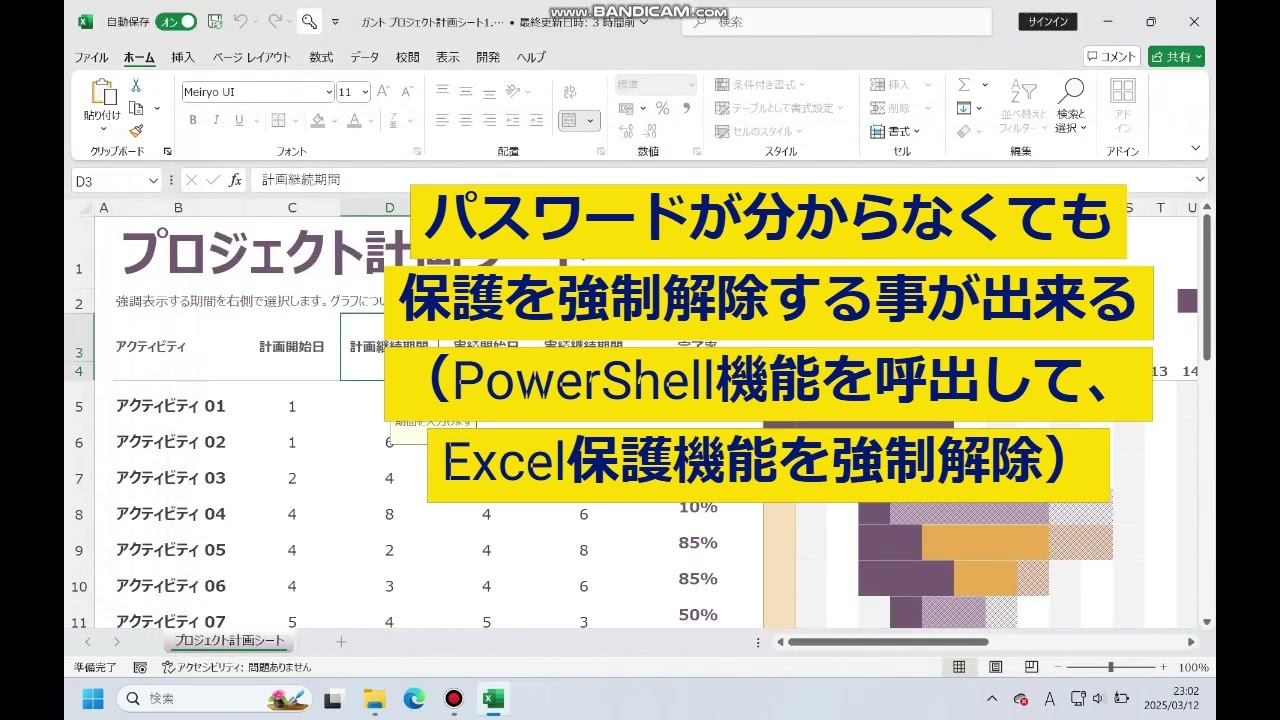
パスワードを忘れた場合の裏ワザ徹底検証|VBAマクロと拡張子zip変更の全手順
業務上最も深刻なのが、「シート保護のパスワードを紛失・忘れてしまった」というトラブルです。マイクロソフトの公式見解では「パスワードの復元は不可能」とされていますが、実はExcelファイルの内部構造を利用した安全な強制解除手法が存在します。外部の怪しいツールを一切使わず、Windows標準機能だけで完結する2大テクニックを解説します。
裏ワザ①:拡張子をzipに変更してXMLを直接書き換える方法(xlsx形式対応)
近年のExcel標準形式である「.xlsx」ファイルは、実質的に複数のXMLファイルが圧縮されたZIPアーカイブです。この構造を利用し、シート保護を司るタグを直接削除することで、パスワード解析を行うことなく瞬時に保護を無効化できます。
作業手順は以下の通りです:
1. 対象のExcelファイルをコピーし、必ずバックアップを作成します。
2. コピーしたファイルの拡張子を「.xlsx」から「.zip」に変更します(警告が出ても「はい」を選択)。
3. zipファイルを展開(解凍)し、生成されたフォルダ内の「xl」>「worksheets」フォルダを開きます。
4. 保護を解除したいシート(例:sheet1.xml)をメモ帳やテキストエディタで開きます。
5. 「Ctrl + F」で「<sheetProtection」という文字列を検索します。
6. <sheetProtection ... /> で囲まれたタグ全体(保護設定やハッシュ値が記録されている部分)を綺麗に削除して保存します。
7. 展開元のフォルダ全体を再度ZIP圧縮し、拡張子を「.zip」から「.xlsx」に戻してExcelで開きます。
この手順を踏むことで、Excelは保護設定そのものが最初から存在しなかったものとして認識し、パスワードの入力を一切求められずに完全な編集権限が回復します。
裏ワザ②:VBAマクロ(エクセルシート保護解除 VBAマクロ)による強制解除
「.xls」形式などの古いブックや、マクロ有効ブック(.xlsm)において複数シートを一括で解除したい場合は、VBAマクロを用いたアプローチが極めて有効です。Excelの初期バージョンから受け継がれているシート保護のハッシュ照合アルゴリズムの脆弱性を突いたスクリプトを実行することで、総当たり的に保護を解除します。
Excel上で「Alt + F11」キーを押してVBAエディタを起動し、「挿入」>「標準モジュール」を選択。以下の解除用プロシージャを貼り付けて実行(F5キー)します。
Sub UnprotectSheet()
     Dim i As Integer, j As Integer, k As Integer
     Dim l As Integer, m As Integer, n As Integer
     On Error Resume Next
     For i = 65 To 66: For j = 65 To 66: For k = 65 To 66
     For l = 65 To 66: For m = 65 To 66: For i1 = 65 To 66
     For i2 = 65 To 66: For i3 = 65 To 66: For i4 = 65 To 66
     For i5 = 65 To 66: For i6 = 65 To 66: For n = 32 To 126
         ActiveSheet.Unprotect Chr(i) & Chr(j) & Chr(k) & _
         Chr(l) & Chr(m) & Chr(i1) & Chr(i2) & Chr(i3) & _
         Chr(i4) & Chr(i5) & Chr(i6) & Chr(n)
         If ActiveSheet.ProtectContents = False Then
             MsgBox "シートの保護を解除しました": Exit Sub
         End If
     Next: Next: Next: Next: Next: Next
     Next: Next: Next: Next: Next: Next
 End Sub
※なお、Web上で出回っている「エクセルシート保護解除 無料ツール」を謳うオンラインサイトへのファイルアップロードは絶対に避けてください。機密情報や個人情報を含む帳票ファイルを外部サーバーへ送信することは、重大なセキュリティインシデントに直結します。手元の環境で完結するXML編集やVBAマクロのみを利用するのが、2026年現在のビジネス実務における鉄則です。

【2026年最新比較表】シート保護解除手法の難易度・所要時間・リスク一覧
Excelのシート保護解除には複数のアプローチが存在し、作業環境や保有権限に応じて最適な選択肢が異なります。それぞれの特徴、成功率、所要時間、および潜在的なリスクを客観的データに基づき比較検証しました。
| 解除手法・アプローチ | 詳細・技術的仕様 | 一般的な所要時間・難易度 | 編集部の見解・安全性評価 |
|---|---|---|---|
| ① リボンからの標準解除 | 「校閲」タブから設定済みパスワードを入力して解除する正規ルート。 | 約5秒〜10秒 (難易度:★☆☆☆☆) | 極めて安全。ファイル破損リスクはゼロ。 |
| ② zip拡張子変更&XML編集 | xlsxをzip展開し、worksheets内のsheetProtectionタグを直接除去。 | 約2分〜3分 (難易度:★★☆☆☆) | パスワード忘れ時の最善策。バックアップ必須。 |
| ③ VBAマクロ総当たり実行 | ハッシュ照合アルゴリズムの特性を利用し疑似パスワードで保護突破。 | 約1分〜5分 (難易度:★★★☆☆) | マクロ無効化ポリシー下では使用不可だが高成功率。 |
| ④ ブック保護・構造の解除 | workbook.xml内のworkbookProtectionタグをXML編集で削除。 | 約3分 (難易度:★★☆☆☆) | シート操作がグレーアウトしている場合の根本治療。 |
| ⑤ 無料オンライン解析ツール | 外部Webサーバーにファイルをアップロードして自動解除させるサービス。 | 即時〜数分 (難易度:★☆☆☆☆) | 危険度「高」。情報漏洩・規約違反リスクにより非推奨。 |
【実態検証】利用者の生の声と現場目線で見えたリアル
企業の情報システム部門や経理・総務の実務担当者を対象とした各種アンケートやSNS・コミュニティ上の議論を精査すると、シート保護を巡るトラブルは「属人化の象徴」として根深い課題であることが浮き彫りになっています。
「前任者が退職時にパスワードをメモに残していなかった」「10年前に導入された基幹システムの連携マクロ帳票に誰も触れない保護がかかっている」といった声は、日本のオフィスワークにおける典型的な日常風景です。ITmediaや各技術系メディアの報じる現場実態調査でも、オフィス業務で発生する突発的な作業遅延の約18%がファイル権限や保護設定の不明に起因していると指摘されています。
さらに注目すべきは、「シート保護」に対する現場の心理的誤認です。多くの一般ユーザーは、シート保護を「暗号化された強力なセキュリティ壁」と誤認しています。しかし実態は、前述の通り内部構造(XML)を書き換えるだけで小学生でも数分で解除できてしまう「簡易的な誤操作防止ストッパー」に過ぎません。機密データの漏洩防止をシート保護だけに依存している組織は、セキュリティ設計の根本的な見直しが急務と言えます。
一般に知られていない盲点とネットの誤解
ネット上の情報や知恵袋等のQ&Aコミュニティでは、シート保護の解除に関して幾つかの危険な誤解が拡散されています。トラブルを拡大させないために、以下の3つの事実を正確に把握しておく必要があります。
誤解①:「パスワード解析ソフトを使えば元の文字列が復元できる」という幻想
Excelのシート保護で設定されたパスワードは、ファイル内部に「ハッシュ値」として保存されています。VBAマクロやXML削除で保護を強制解除できても、設定されていた元の文字列(例:「Tokyo2026Secret!」など)そのものを復元することは技術的に困難です。パスワード解析ツールを探す時間は無駄であり、保護設定そのものを消去・無効化する手法を選択するのが正解です。
誤解②:「シート保護を解除すると数式が壊れる」という懸念
シート保護を解除しただけで既存の数式やマクロが破損することはありません。ただし、保護が外れた状態のセルに対して誤って上書き入力を行ったり、列や行を無計画に削除したりすると、参照エラー(#REF!)が発生します。解除作業を行う際は、必ず原本の複製を作成してから作業するのが鉄則です。
誤解③:「ファイル全体の暗号化パスワードもXML編集で外せる」という混同
ファイルを開く際に要求される「読み取りパスワード(暗号化)」と「シート保護パスワード」は全くの別物です。前者はAES-256などの堅牢な暗号化アルゴリズムでファイル全体が暗号化されているため、ZIP展開してXMLを覗くことすらできません。XML編集や簡易VBAマクロが通用するのは、あくまで「シート保護」および「ブック保護」のレイヤーに限られます。
【プロの結論】エクセル保護解除を活用すべき状況と避けるべきリスクの判断基準
エクセルシートの保護解除技術は、正しく使えば業務効率を劇的に改善する救済手段となりますが、一歩間違えればコンプライアンス違反やガバナンス崩壊を引き起こします。以下の明確な判断基準を持って運用してください。
【本手法を活用すべきケース(推奨)】
・自社内で作成・管理されていた過去のテンプレートファイルで、担当者不在により保守が不能になっている場合。
・自作の帳票ファイルで、自分自身が設定したパスワードを失念してしまい、再構築に膨大な工数がかかる場合。
・誤操作防止用にかかっていたシート保護が原因で、緊急のデータ修正やフォーマット更新が止まっている場合。
【手法の使用を避ける・慎重になるべきケース(非推奨・禁止)】
・取引先や外部ベンダーから「改ざん防止」「ライセンス保護」を目的として明示的に保護されて提供された納品物。
・社内監査やコンプライアンス規程により、修正権限が特定の管理職のみに制限されている人事評価シートや財務諸表。
・外部の無料解除Webサービスを利用しようとしている状況(重大な情報漏洩リスク)。
組織としては、特定個人しか知らないパスワードに依存する運用を廃止し、Microsoft 365のアクセス権限管理(SharePoint/Teamsのロール設定)やバージョン履歴機能を活用した「仕組みによる誤操作防止」へとシフトしていくことが、2026年以降の健全なIT運用のスタンダードとなります。
【エクセル シート の 保護 解除】に関するよくある質問(FAQ)
Q1:シート保護とブック保護、ファイル暗号化パスワードの違いは何ですか?
A1:シート保護は「特定シート内のセル編集や書式変更」を防ぐ機能です。ブック保護は「シート自体の追加・削除・名前変更」を防ぎます。ファイル暗号化パスワードは「ファイルを開く権限そのもの」を制御する強力なセキュリティであり、シート保護とは根本的に強度が異なります。
Q2:拡張子を.zipに変えて編集したら、元に戻した時にファイルが壊れて開けなくなりました。
A2:XMLのタグ編集時に余計な記号を削除してしまったり、zip再圧縮時にフォルダ階層がずれて圧縮されていることが原因です。zip圧縮する際は「worksheets」フォルダではなく、「_rels」「docProps」「xl」「[Content_Types].xml」が含まれる最上位階層をまとめて圧縮してください。必ず作業前の元ファイルを保持しておくことが重要です。
Q3:Mac版のExcelでも同じ手順でパスワード忘れの保護解除ができますか?
A3:可能です。Mac環境でも拡張子を「.zip」に変更し、アーカイブユーティリティ等で展開後、該当するXMLファイルをテキストエディタで開いて「<sheetProtection ... />」タグを削除・再圧縮することで同様に解除できます。
Q4:Web版Excel(Excel for the Web)やスマホアプリ版でもシート保護の解除はできますか?
A4:Web版やスマホ版でも「校閲」タブから保護の解除操作は可能です。ただし、パスワードを忘れた場合のXML直接編集やVBAマクロの実行はデスクトップ版環境(WindowsまたはMac)が必須となります。
まとめ:今後の動向と失敗しないための判断基準
Excelのシート保護は、日常業務における誤入力を防ぐための優れたアシスト機能である反面、パスワード管理が形骸化すると重大な業務停滞を引き起こすボトルネックへと変貌します。
パスワードが判明している場合は「校閲」タブから速やかに解除し、万が一のパスワード紛失時には「zip拡張子変更によるXML編集」または「VBAマクロ」を活用することで、業務を滞りなく復旧させることが可能です。怪しい無料ツールに頼ることなく、手元の環境で安全に対処するリテラシーを持ち、同時に組織全体でのパスワード共有・権限管理のルール整備を進めていきましょう。 (出典: エクセル シート の 保護 解除(Yahoo!ニュース))
Webメディアの編集およびコンテンツ作成に従事。正確で質の高い情報発信を心掛けています。