IPhoneコントロールセンターが出ない?出し方と神カスタム徹底解説
iPhoneの日常操作において、画面の明るさ変更やWi-Fiの切り替え、カメラの起動などを瞬時に行える「コントロールセンター」。日々の操作の起点となる重要機能ですが、端末の買い替えや大型OSアップデートを機に「急に出なくなった」「いつの間にか消えてしまった」と戸惑うユーザーが後を絶ちません。
画面の右上から引き出す基本操作から、反応しない場合の隠れた設定ミス、さらにはiOSの大幅な仕様変更によって可能になった自由なアイコン配置や画面録画の追加手順まで、知っておくべき実用知識とトラブル解決法を網羅して解説します。
📌 【この記事の重要ポイントまとめ】
- 要点1:Face ID搭載機は「画面右上端からの下スワイプ」、ホームボタン機は「画面最下部からの上スワイプ」が出し方の鉄則。
- 要点2:画面に出ない主な原因は「ロック画面でのアクセス制限」「App使用中のアクセスオフ」「画面端のタッチ不具合」にある。
- 要点3:最新OSではアイコンのサイズ変更や自由配置が可能になり、画面録画やWi-Fi完全オフなど実用的なカスタマイズ性が劇的に向上している。
【基本と出し方】機種別・iPhoneコントロールセンターの正しい開き方と注意点
iPhoneコントロールセンターの出し方は、使用している端末の世代によって大きく2つに分かれます。操作位置をわずか数ミリ誤るだけで通知センターが開いてしまうため、確実なスワイプ位置を把握しておくことが大切です。
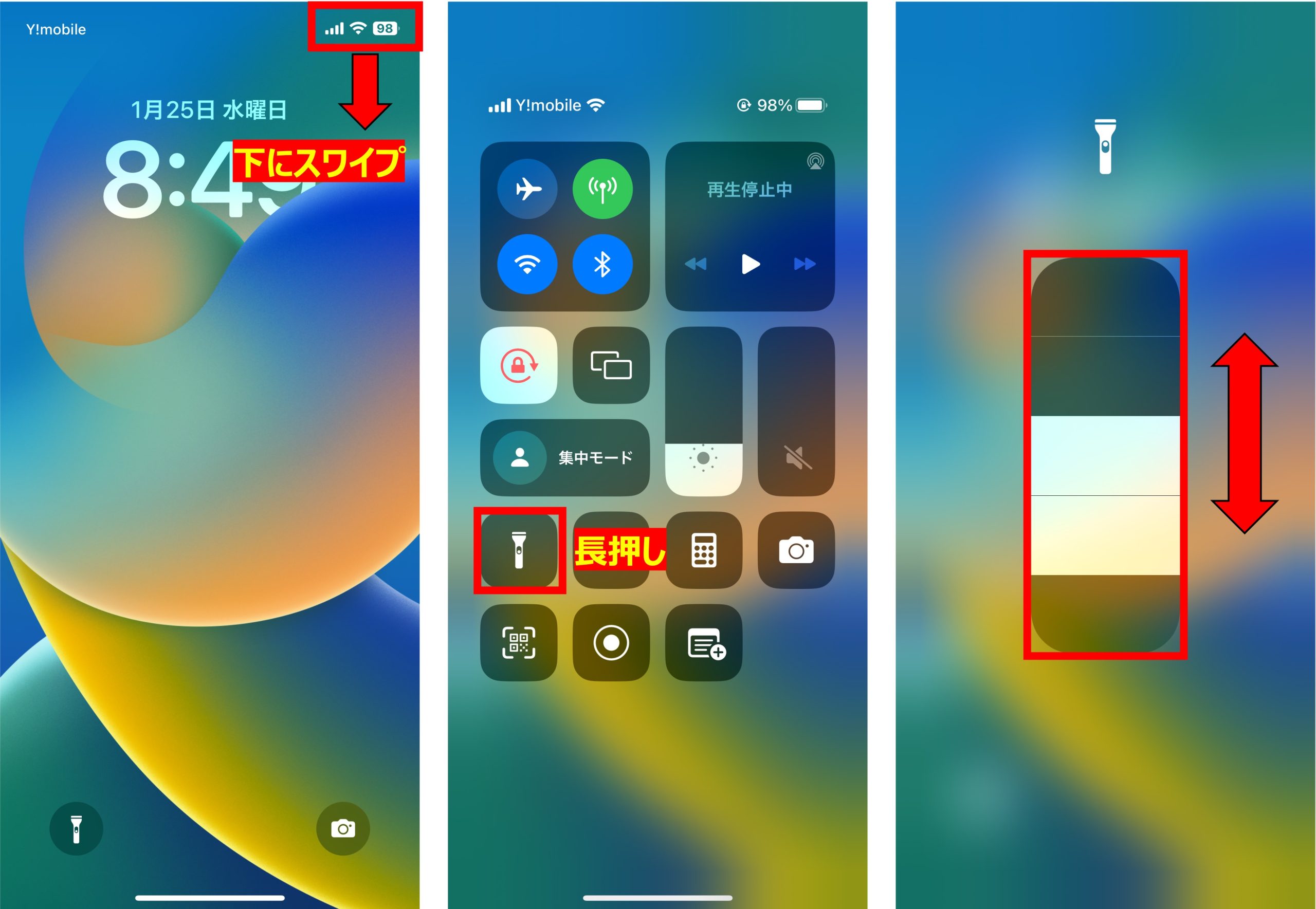
iPhone X以降のFace ID搭載モデル(およびDynamic Island搭載モデル)では、画面右上のバッテリー残量アイコンやアンテナピクトが表示されている領域から下に向かってスワイプします。画面の中央や左側からスワイプすると通知センター(ロック画面履歴)が表示されるため、必ず「右上端」を起点に指を滑らせるのがコツです。
一方、iPhone SEシリーズなど画面下部にホームボタンを備えたモデルでは、画面の最下部外側から上に向かってスワイプして呼び出します。片手操作時でも親指一本でスムーズに展開可能です。
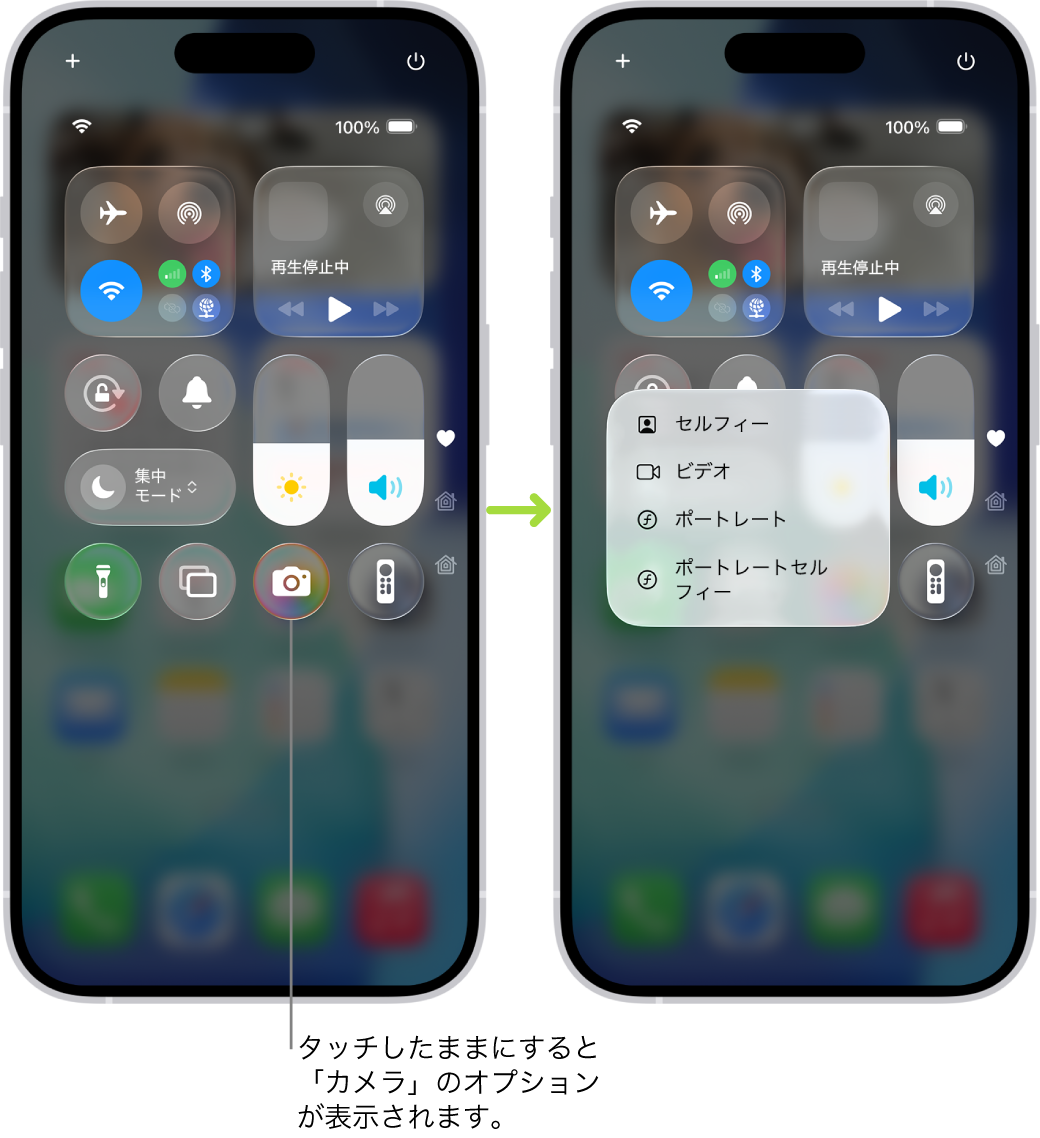
開いた後は、直感的なスライダー操作で音量や画面の明るさを即座にコントロールできます。さらにスライダーを長押し(触覚タッチ)することで、明るさであれば「Night Shift」や「True Tone」、音量であれば接続中のイヤホンのノイズキャンセリング設定など、一段深い詳細メニューへアクセスできます。
突然「出ない・反応しない」ときの決定的な原因と即効の対処法
「コントロールセンターを呼び出そうとしても反応しない」「画面に出てこない」というトラブルに直面した場合、故障を疑う前に以下の設定と端末状態を確認してください。
最も多い原因が、ロック画面におけるセキュリティ設定による制限です。iPhoneの設定アプリから「Face IDとパスコード」(またはTouch IDとパスコード)を開き、「ロック中にアクセスを許可」の一覧にある「コントロールセンター」がオンになっているか確かめてください。ここがオフになっていると、ロック解除前の画面右上からスワイプしても一切反応しません。
ゲームや特定のアプリをプレイ中に開かない場合は、設定アプリの「コントロールセンター」内にある「Appの使用中のアクセス」が無効化されているケースがあります。全画面アプリでの誤操作を防ぐ目的でオフに設定されていることがあるため、必要に応じてスイッチを緑(オン)に切り替えます。
設定に問題がないにもかかわらずタッチが反応しない場合は、画面保護フィルムの浮きや端部分の油分、あるいはiOSの一時的な処理遅延が考えられます。画面を綺麗に拭き取った上で、端末の強制再起動を実行することで大半のケースは解消されます。
iOS18以降で激変!大幅進化したコントロールセンターの変更点と新機能
近年のiOSアップデートにおいて、コントロールセンターは誕生以来最大とも言える抜本的な刷新を受けました。従来の固定グリッド型から、ユーザーが思い通りに設計できる自由配置型へと進化を遂げています。
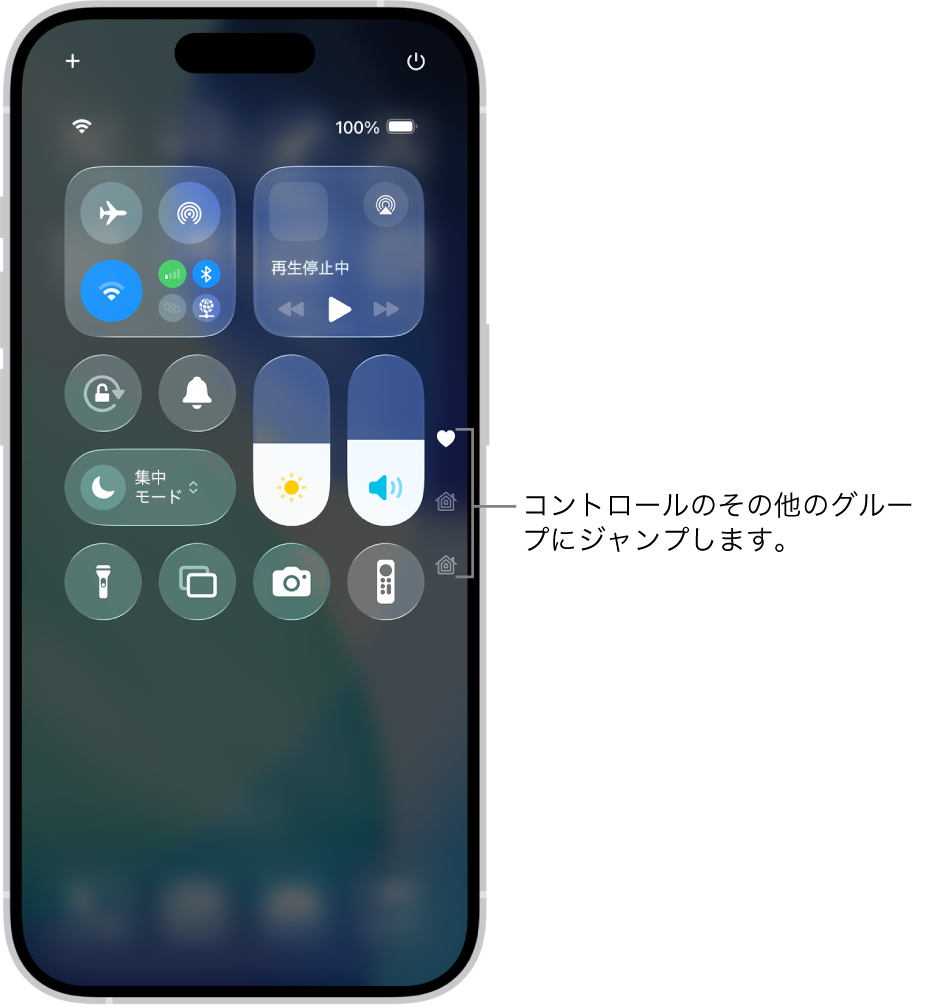
最大の特徴は、複数ページ(コントロールグループ)構成の採用です。画面右側に縦並びのグループアイコンが新設され、スワイプ操作ひとつで「お気に入り」「メディア再生」「ホーム(スマート家電)」「通信接続」といった専用パネルをシームレスに行き来できるようになりました。
さらに、コントロールアイコンのサイズ変更が可能になった点も見逃せません。頻繁に使う主要スイッチは2×2マスの大きなタイルに拡大し、使用頻度の低いツールは1×1マスの小さなアイコンにまとめるなど、視覚的なメリハリをつけたレイアウトを構築できます。サードパーティ製アプリのコントロールも追加可能になり、外部ツールの直接起動も容易になりました。
【保存版】アイコンの追加・削除と画面録画など神機能のカスタマイズ術
コントロールセンターを真に使いこなすためには、標準状態のまま放置せず、自身のライフスタイルに合った機能を集約することが不可欠です。
アイコンの追加・削除を行うには、まずコントロールセンターを開き、画面左上にある「+」アイコンをタップ(または何もない空間を長押し)して編集モードに入ります。各アイコンの左上に表示される「ー」をタップすれば即座に削除でき、画面下部の「コントロールを追加」を選択すると、追加可能な機能一覧(コントロールギャラリー)が表示されます。
特に重宝する必須機能が「画面録画」です。コントロールギャラリーから「画面収録」を選択して配置しておけば、ワンタップで3秒のカウントダウン後にiPhoneのディスプレイ表示を動画として記録できます。
画面録画アイコンを長押しすると、「マイクオーディオのオン/オフ」を切り替えるメニューが現れます。自分の声で解説を入れながらゲームプレイや操作手順を録画したい場合は、ここでマイクをオンに設定してから収録を開始してください。
配置を元に戻したいときは?初期化・リセットの手順と整理テクニック
カスタマイズを自由に行えるようになった反面、「あれこれ追加しすぎて配置が崩れた」「以前の使い慣れた初期配置に戻したい」という声も多く聞かれます。
現行の仕様では、ワンタップで工場出荷時の並び順に完全リセットするボタンは用意されていません。そのため、配置を元に戻すには編集モードを活用して手動で整理を行います。
画面左上の「+」から編集モードに入り、不要になったページや散らかったアイコンを順次削除します。右下に表示されるハンドル(角のマーク)をドラッグすれば、アイコンのサイズを最小の1×1に戻すことが可能です。
通信関連やメディアプレイヤー、画面回転ロックなどの標準ツールを先頭の1ページ目に集約し、2ページ目以降の不要なグループをすべて削除してしまえば、旧仕様に近いシンプルな1枚構成へ簡単に戻せます。
【盲点】コントロールセンターでWi-FiやBluetoothは「完全オフ」にならない真相
多くのユーザーが見落としがちな仕様として、コントロールセンター上でのWi-FiおよびBluetoothの挙動が挙げられます。パネル内のWi-Fiアイコンをタップしてアイコンが白(非接続)に変わっても、通信機能そのものは完全にはオフになっていません。
この操作は「現在接続中のアクセスポイントから一時的に切断する」という処理に過ぎず、以下の条件下で自動的に再接続されます。
・翌朝の午前5時を迎えたとき
・新しい場所へ移動したとき
・iPhoneを再起動したとき
・「設定」アプリでWi-Fiをオンにし直したとき
Appleがこの仕様を採用している理由は、AirDrop、AirPlay、Apple Watchとの連携、位置情報の高精度化などを維持するためです。バッテリー消費を抑えたい、あるいはセキュリティ上の理由で完全に無効化したい場合は、「設定」アプリを開いてWi-FiやBluetoothのトグルスイッチを直接オフにする必要があります。
2026年最新iPhoneコントロールセンター活用術|差がつくスマート操作テクニック
日々の生産性を一段引き上げる、一歩進んだコントロールセンターの活用テクニックを紹介します。
端末側面のアクションボタンやロック画面下部のショートカットアイコンに、コントロールセンター内の特定機能を割り当てる連携技が極めて強力です。たとえば「計算機」や「拡大鏡」、「QRコードスキャナー」などを物理ボタンやロック画面に直接配置しておくことで、コントロールセンターを展開する手間すら省いて瞬時に目的の作業へ移れます。
また、「集中モード」とコントロールセンターの連動も快適性を高めます。「仕事中」や「睡眠時」など、現在のステータスに応じて表示するコントロールの優先度を整理しておけば、誤操作を防ぎながら必要な機能だけを的確に呼び出す環境が完成します。
【iPhoneコントロールセンター】に関するよくある質問(FAQ)
Q1:画面右上からスワイプしても通知センターが出てしまいます。どうすればいいですか?
A1:指を下ろす位置が画面の中央寄りになっている可能性があります。受話口(スピーカー)やDynamic Islandよりも右側、バッテリー残量アイコンの真上あたりを起点に真っ直ぐ下へスワイプしてください。
Q2:コントロールセンターからWi-Fiを完全に切断する手軽な方法はありますか?
A2:標準の「ショートカット」アプリで「Wi-Fiをオフにする」アクションを作成し、そのショートカットをコントロールセンター内に配置するのが最もスムーズです。ワンタップで設定アプリ内部の完全オフ処理が実行されます。
Q3:特定のゲームアプリを操作している時だけコントロールセンターを誤って開かないようにできますか?
A3:設定アプリの「アクセシビリティ」にある「アクセスガイド」機能を使用するか、設定の「コントロールセンター」から「Appの使用中のアクセス」を一時的にオフにすることで、アプリ操作中の誤爆を完全に防止できます。
まとめ:コントロールセンターを自分専用に仕上げて操作効率を劇的に高めよう
iPhoneのコントロールセンターは、単なる各種スイッチの置き場所から、日々のタスクを最短ルートでこなすためのパーソナルな司令塔へと進化しました。
もし開かないトラブルに見舞われた際は、ロック画面やアプリ内アクセスの権限設定、そして正しいスワイプ位置をまず確認してください。その上で、よく使うツールのサイズ拡大や配置の最適化を施せば、日常のあらゆる操作スピードが目に見えて向上します。自分にとって最も心地よいレイアウトを見つけ出し、iPhoneの利便性を最大限に引き出してみてください。 (出典: iphone コントロール センター(Yahoo!ニュース))
情報を整理して届けることが得意なWebディレクター。ユーザー視点に立った記事作成を目指しています。