【2026】Macスクリーンショット完全攻略!保存先変更と影消し術
Macで作業をしていると、資料作成やチャットでの情報共有、トラブルシューティングの記録など、日々のあらゆる場面で画面キャプチャが欠かせません。標準機能だけでも非常に多彩な撮影が可能ですが、実は多くのユーザーが「初期設定のまま」使っており、デスクトップが画像ファイルで埋め尽くされたり、貼り付け時に不要なウィンドウの影が邪魔になったりといった小さなストレスを抱えています。
ショートカットキーの組み合わせやちょっとした設定の見直しを行うだけで、画面キャプチャの利便性は劇的に向上します。撮影範囲の指定からクリップボードへの直接コピー、保存先の変更、ファイル容量を抑えるフォーマット変更まで、Macのスクリーンショット機能をフル活用するための実践テクニックを詳しく解説します。
📌 【この記事の重要ポイントまとめ】
- 要点1:基本ショートカットに「Control」を加えるだけで、ファイルを作成せずクリップボードへ直接保存できる。
- 要点2:「Command + Shift + 5」のオプション画面から、散らかりがちなデスクトップ以外の保存先フォルダを即座に設定可能。
- 要点3:ウィンドウ撮影時の余計な影は「Optionキー」を押しながらクリックするだけで瞬時に消去できる。
【2026年最新】即戦力になるMacスクリーンショットの基本ショートカット一覧
macOSには標準で極めて直感的な画面キャプチャ機能が備わっています。まずは日常的に使う主要ショートカットと、それぞれの使い分けを整理しておきましょう。
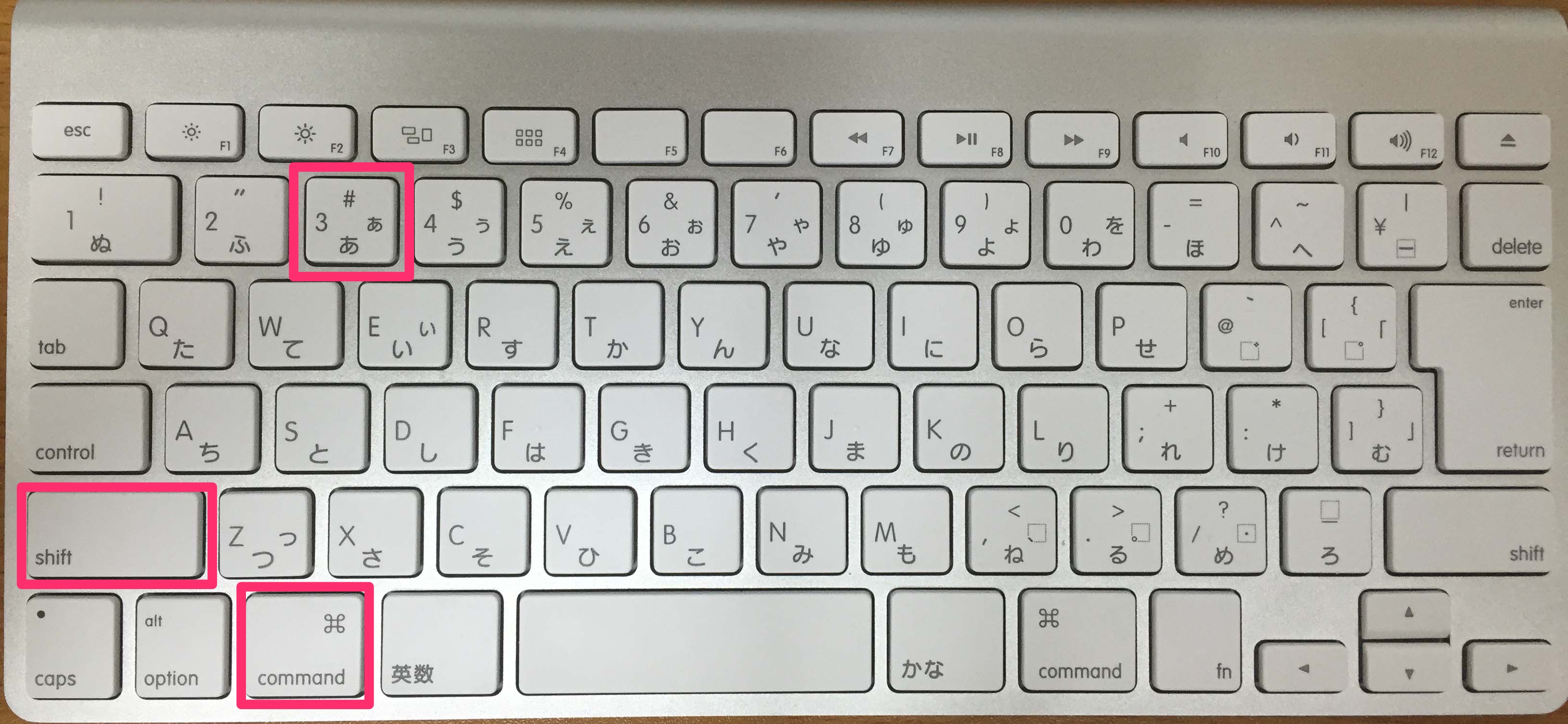
画面全体を素早く残したい場合は「Command + Shift + 3」を押します。押した瞬間にディスプレイ全体のキャプチャが実行され、ファイルとして書き出されます。
特定の部分だけを切り取りたい場面で活躍するのが「Command + Shift + 4」です。ポインタが十字アイコンに変化し、ドラッグ&ドロップで任意の矩形を選択して撮影できます。選択中に「Space」キーを長押しすると選択範囲をそのまま移動でき、「Shift」キーを押しながらドラッグすると縦または横の比率を固定したまま調整が可能です。
さらに、チャットツール等へ素早く画像を貼り付けたいときに重宝するのが「Control」キーとの併用です。「Command + Control + Shift + 4」のようにControlキーを同時に押すと、画像ファイルがディスクに生成されず、クリップボードに直接コピーされます。デスクトップを汚さず「Command + V」でSlackやNotion、メールに直接貼り付けられるため、実務で最も重宝するテクニックの一つです。
【Command + Shift + 5】画面収録から撮影設定までを統括する万能パネル
macOS Mojave以降に搭載され、現在もキャプチャ作業の司令塔となっているのが「Command + Shift + 5」で呼び出すオンスクリーンコントロールです。このショートカットを実行すると画面下部に専用ツールバーが表示され、静止画キャプチャだけでなく画面の動画収録まで一括で操作できます。
ツールバーには「画面全体を取り込む」「選択したウインドウを取り込む」「選択部分を取り込む」という3つの静止画メニューに加え、「画面全体を収録」「選択部分を収録」という画面収録(動画キャプチャ)ボタンが並びます。操作マニュアルの作成やバグの挙動を動画で記録したい際、外部アプリを立ち上げることなく瞬時に録画を開始できます。
また、ツールバー内の「オプション」メニューからは、5秒または10秒の「タイマー撮影」、マイク音声のオン・オフ、後述する保存先の切り替えなどを一元管理できます。ショートカットを何個も覚えるのが苦手な方は、まず「Command + Shift + 5」だけを覚えておけば困ることはありません。
「保存先はどこ?」デスクトップの散乱を防ぐ保存先の変更手順
Macの初期設定では、撮影した画像はすべてデスクトップに直接保存される仕様になっています。頻繁にキャプチャを撮る作業をしていると、あっという間にデスクトップが「スクリーンショット 2026-xx-xx...」というファイルで埋め尽くされ、目当てのファイルを探す手間が発生します。
保存先を任意のフォルダに変更する手順は非常にシンプルです。
「Command + Shift + 5」を押してツールバーを表示し、「オプション」>「その他の場所...」を選択します。あとはFinderが開くので、あらかじめ作成しておいた「Screenshots」フォルダや「ピクチャ」フォルダを指定するだけです。以降に撮影するすべての画像が指定フォルダへ自動集約されるようになり、クリーンなデスクトップ環境を維持できます。
美しい資料作りに必須!ウィンドウ撮影時の「不要な影」を消す裏技
Macの画面キャプチャで特に美しいのがウィンドウ単体の撮影機能です。「Command + Shift + 4」を押した後に「Space」キーを1回押すと、ポインタがカメラアイコンに変わり、クリックしたウィンドウだけを綺麗に切り抜いてくれます。
しかし、標準状態ではウィンドウの周囲に大きなドロップシャドウ(影)が付与されます。デザイン上は見栄えが良いものの、プレゼン資料やブログ、ドキュメントに貼り付けると、影のせいで余白が広がりレイアウトが崩れてしまう原因になります。
この影を消して撮影したいときは、カメラアイコンの状態で「Option」キーを押しながらクリックします。これだけで影のない、ウィンドウ枠ピッタリのシャープな画像が撮影されます。
なお、常に影をなくしたい場合は、「ターミナル」アプリを開いて以下のコマンドを実行し、Enterキーを押すことで恒久的に影を無効化できます。
defaults write com.apple.screencapture disable-shadow -bool true && killall SystemUIServer
元に戻したい場合は、末尾の「true」を「false」に変えて再実行するだけで元通りになります。
「スクリーンショットが保存されない・できない」ときの主な原因と対処法
キーボードを押しても反応がない、あるいは保存先に見当たらないといったトラブルには、いくつかの明確な理由があります。
最も多いのが著作権保護(DRM)による制限です。Netflix、U-NEXT、Apple TV+などの動画配信サービスや、一部の電子書籍リーダーアプリ、プライバシーが保護されたブラウザウィンドウは、キャプチャを試みても意図的に画面が真っ黒(ブラックアウト)になるか、撮影自体が無効化されます。これはOSおよびコンテンツ保護の正常な挙動です。
次に確認したいのがキーボードショートカットの競合や無効化です。「システム設定」>「キーボード」>「キーボードショートカット」>「スクリーンショット」を開き、該当のショートカットにチェックが入っているか、他のアプリとキー割り当てが重複していないかを確認してください。
このほか、ストレージ容量の枯渇によって新しいファイルが書き込めないケースや、Finderの一時的なフリーズも考えられます。保存先を変更した直後の場合は、意図しない別フォルダに保存されていないかもFinderの「最近使った項目」からチェックしてみましょう。
ファイル容量を劇的に削減!保存フォーマットをPNGからJPGへ変更する方法
macOSのスクリーンショットは、画質劣化のない「PNG」形式で保存されるのが初期設定です。文字の輪郭などがくっきりと写るメリットがある反面、写真や複雑なグラフィックを含む画面を撮ると、1枚で数MB〜十数MBに膨らんでしまうことがあります。
Webサイトへのアップロードや社内チャットでの高速な共有を重視する場合、より軽量な「JPG(JPEG)」形式への切り替えが効果的です。フォーマット変更もターミナルから1行のコマンドで簡単に設定できます。
defaults write com.apple.screencapture type jpg && killall SystemUIServer
この設定を行えば、以降のスクリーンショットは自動的にJPG形式で書き出され、ファイルサイズを半分以下に抑えることができます。PNGに戻したい場合はコマンドの「jpg」部分を「png」に書き換えて実行してください。
【Macのスクリーンショット】に関するよくある質問(FAQ)
Q1:スクリーンショットを撮るときの「カシャッ」というシャッター音を消す方法はありますか?
A1:Mac本体の音量をミュート(消音)にしている状態であれば、スクリーンショットの撮影音も鳴りません。また、メニューバーの音量設定で一時的に消音にするか、イヤホンを接続している状態でも周囲に音を立てずに撮影できます。
Q2:撮影直後に画面右下に出てくる小さなサムネールを非表示にできますか?
A2:非表示に設定可能です。「Command + Shift + 5」を押してツールバーを出し、「オプション」メニュー内にある「フローティングサムネールを表示」のチェックを外すと、撮影後すぐに指定フォルダへ保存されるようになります。
Q3:Webページ全体など、画面に収まらない長いページを1枚でキャプチャできますか?
A3:macOSの標準ショートカット単体ではスクロールキャプチャに対応していません。ブラウザがGoogle Chromeの場合は「デベロッパーツール」の機能(Command + Option + I を押し、Command + Shift + P から「Capture full size screenshot」を検索)を使うか、Safariの場合は「ファイル」>「PDFとして書き出す」を利用するのが最も手軽です。
まとめ:撮影環境を最適化して作業スピードを最大化しよう
Macのスクリーンショットは、単に画面を画像として保存するだけでなく、日々のコミュニケーションやドキュメント作成のスピードを左右する重要な作業基盤です。
「Control」キーを組み合わせたクリップボード共有、保存先フォルダの専用化、そして「Option」キーによる影の排除といった設定を取り入れるだけで、余計なファイル整理や画像加工の手間が一切なくなります。自身のワークフローに合わせて環境を整え、よりスマートで快適なMacライフを実現してください。 (出典: mac スクリーン ショット(Yahoo!ニュース))


毎日更新されるトレンド情報を分析・発信中。役立つ裏技やおすすめ情報を分かりやすく紹介します。