【2026年最新】インスタライブのやり方徹底解説!配信手順と裏技
フォロワーとのリアルタイムなコミュニケーションを手軽に楽しめる「インスタライブ」。2026年のアップデートにより、プライベート感を高めた配信形式やAI連動のサポートツールが一段と充実し、日常的な情報発信からビジネスの現場まで幅広く活用されています。
しかし、いざ配信しようとすると「操作に迷ってミスをしてしまいそう」「誰に見られているのか分からないのが不安」と躊躇する方も少なくありません。本稿では、スムーズな開始手順からコラボ配信、アーカイブの保存方法、そして閲覧バレの仕様まで、失敗を防ぐ実践知識を分かりやすく解き明かします。
📌 【この記事の重要ポイントまとめ】
- 要点1:配信開始はわずか3ステップで完了し、親しい友達限定や練習モードの活用で失敗を防げる
- 要点2:質問スタンプや画面共有、コラボ配信を活用することで視聴維持率が大幅に向上する
- 要点3:アーカイブ保存のルールと足跡(入室通知)の仕組みを把握すれば安全に運用できる
【超初心者向け】インスタライブ配信手順の基本と配信前の事前準備
インスタライブをトラブルなく成功させる鍵は、配信前の環境設定にあります。スマートフォンの通信環境が不安定だと、画質の低下や強制終了の原因となるため、上り(アップロード)速度15Mbps以上の安定したWi-Fi回線を確保しておきましょう。
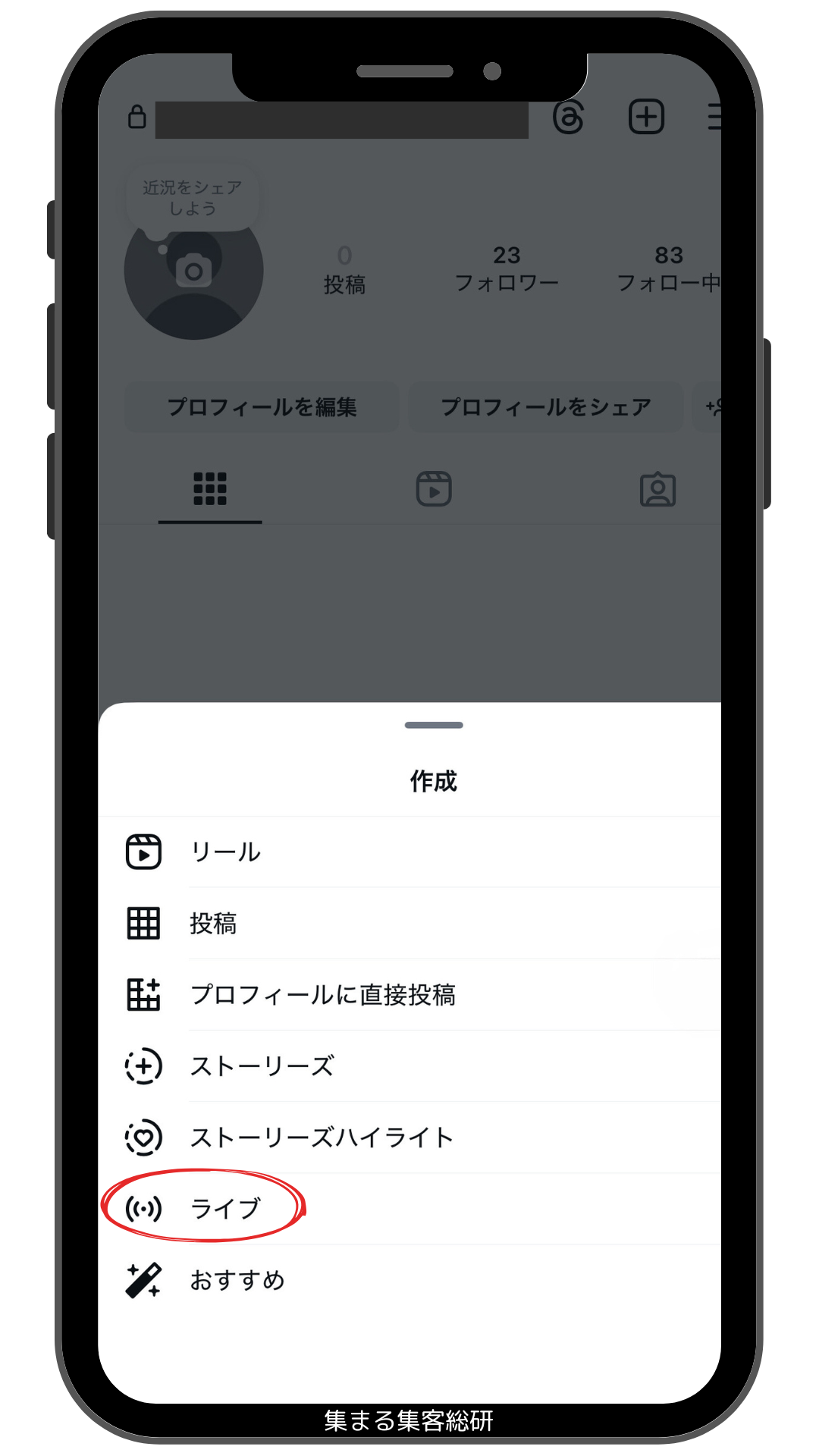
基本のインスタライブ配信手順は以下の通りです。
1. Instagramアプリのホーム画面を右スワイプするか、画面上部の「+」アイコンをタップします。
2. 画面下部のモード切り替えメニューから「ライブ」を選択します。
3. 画面左側のメニューでタイトルや公開範囲を設定し、中央のライブボタンをタップすると3秒カウントダウン後に配信が始まります。
配信前にはエフェクトとフィルター設定を済ませておくのが鉄則です。画面下の丸いアイコンを左右にスワイプするだけで、肌補正やトーンアップ、背景ぼかしなどをワンタップで適用できます。また、事前にフォロワーへ配信を知らせたい場合は、ストーリーズで「カウントダウンスタンプ」を活用し、ライブ配信の通知設定を促しておくと集客効果が高まります。
【2026年最新機能】親しい友達限定配信と最新アップデートの活用法
2026年現在のInstagramでは、よりクローズドな空間で安心して発信できる機能が定着しています。その代表格が親しい友達限定配信です。
ライブ画面左側にある「オーディエンス」設定から「親しい友達」を選択するだけで、あらかじめ登録したユーザーだけにライブが配信されます。フォロワー全体に公開することなく、気心の知れた仲間内だけで雑談したい場合や、限定イベント・会員向けセミナーを配信したいシーンで重宝します。
さらに2026年最新アップデート機能として、モデレーション周りが大幅に強化されました。配信中の不快な発言を自動で弾く高度なNGワードフィルターに加え、指定したフォロワーにコメント管理権限を渡す「モデレーター指名機能」も標準化。悪質なユーザーを瞬時にミュート・追放できるため、心理的なハードルが大幅に下がっています。配信画面下のメニューからコメント非表示設定を行えば、コメント欄を完全にオフにした講義形式の配信も可能です。
視聴者を惹きつける演出術|コラボ配信のやり方と画面共有・質問スタンプ
単調なトーク配信から脱却し、視聴者を飽きさせないためのインタラクティブ機能も使いこなしたいところです。
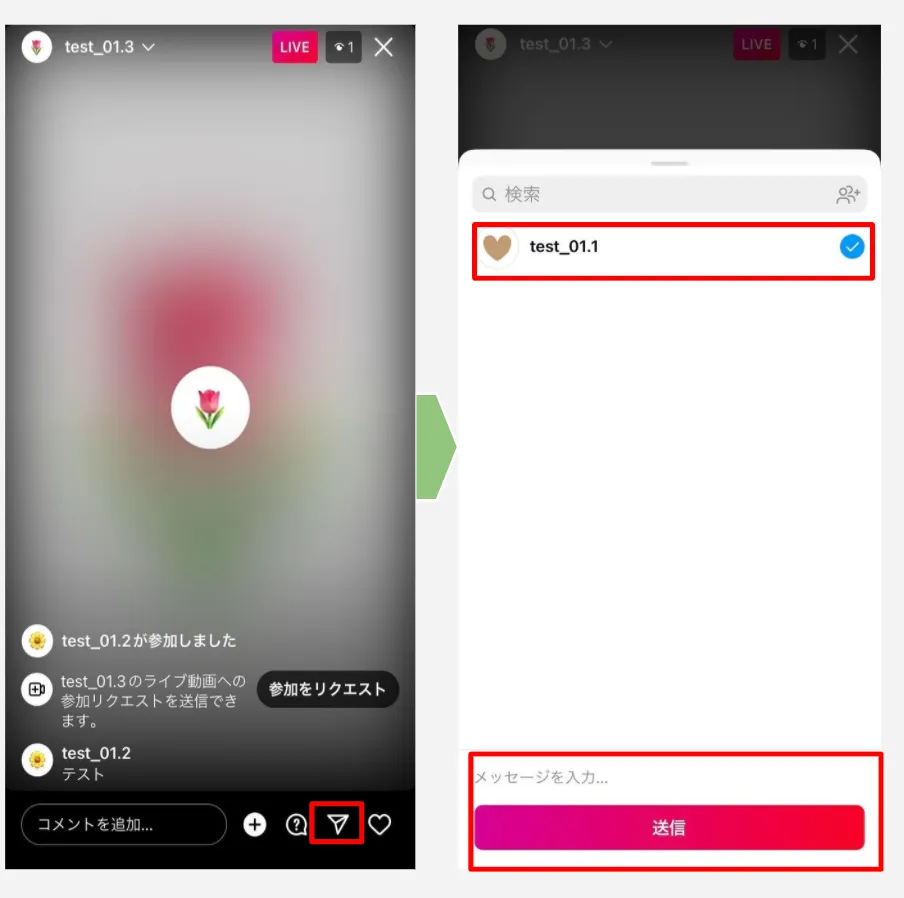
対談やゲスト企画で欠かせないコラボ配信のやり方は極めてシンプルです。配信画面下の「人型アイコン」をタップし、現在視聴中のユーザーから招待したいアカウントを選択するか、視聴者側から届いた「参加リクエスト」を承認するだけで画面が2分割され、合同配信がスタートします。現在では最大4人までの同時配信に対応しており、座談会形式のコンテンツも手軽に開催できます。
視聴者との対話を盛り上げるなら質問スタンプの使い方が効果的です。事前にストーリーズで集めた質問や、配信中に届いたクエスチョンを画面上にカード形式でポップアップ表示できるため、何を話しているのかが途中参加のユーザーにも一目で伝わります。また、手元のカメラロールにある画像を表示する写真や画面共有のやり方をマスターすれば、資料や旅先の写真を見せながらプレゼンテーションを行うことも容易です。
閲覧バレと足跡の真相|見るだけ・匿名で楽しむ際の注意点
インスタライブは「見る専」として楽しむユーザーも多いですが、注意したいのが足跡と閲覧履歴の仕組みです。
Instagramのライブ配信では、配信ルームに入室した瞬間に画面下部へ「○○(ユーザー名)が参加しました」という通知が表示されます。これは配信者だけでなく、その場にいるすべての視聴者の画面にリアルタイムで流れる仕様です。さらに、画面上部の視聴者リストを開けば、誰が現在視聴しているかが一覧で確認できます。
「アカウントの存在を隠してこっそり見たい」という場合、通常のInstagramアプリを使っている限り完全匿名で入室を隠す設定は存在しません。どうしても知られたくない相手の配信を見る場合は、個人が特定されないサブアカウント(別アカウント)を作成して視聴するのが最も確実な自衛策です。
配信後のアーカイブ保存と残し方|フィード共有と端末ダウンロードの裏技
時間をかけて配信したライブは、リアルタイムで見られなかったファンのためにもしっかり残しておきたいところです。アーカイブ保存と残し方には、主に2つのアプローチがあります。
配信を終了すると画面に「リール動画としてシェア」の選択肢が表示されます。これをタップすることで、ライブの録画データがそのままリールタブおよびフィード上に投稿され、見逃したフォロワーがいつでも再生できるようになります。見せたいハイライト部分だけをトリミング編集して公開することも可能です。
万が一すぐに公開したくない場合でも、設定内の「ライブアーカイブ」機能が有効になっていれば、配信後30日間はクラウド上に自動保存されます。この期間内であれば、動画データをスマートフォン本体のカメラロールへ直接ダウンロードできるため、編集ソフトで加工してYouTubeや他SNSへ二次利用する裏技としても役立ちます。
【トラブル解決】音声トラブルと対処法・配信が落ちる原因と対策
ライブ配信中に最も多いトラブルが「声が聞こえない」「音がズレる」といったサウンド面の問題です。こうした音声トラブルと対処法を事前に頭に入れておくと、本番で慌てずに済みます。
音が届かない原因の多くは、ワイヤレスイヤホン(Bluetooth機器)の誤接続やマイク権限の不具合です。配信前には必ずスマートフォンのBluetooth設定を確認し、不要な接続を切断しておきましょう。また、スマートフォンのマイク部分を手で塞いでいないか、カバーが干渉していないかも見落としがちなポイントです。
配信が途中でカクついたり強制終了したりする場合は、端末の「熱暴走」と「バックグラウンドアプリ」を疑ってください。長時間の配信ではスマートフォンが高熱を持ち、処理落ちが発生しやすくなります。ケースを外して放熱を促し、不要な常駐アプリをすべてタスクキルしてから配信に臨むのが安定稼働の鉄則です。
【インスタ ライブ やり方】に関するよくある質問(FAQ)
Q1:フォロワーに通知を送らず、ひっそりとテスト配信をする方法はありますか?
A1:配信画面左側の設定アイコンから「練習モード(非公開)」を選択するか、「親しい友達」リストに自分専用のサブアカウントのみを指定して配信すれば、誰にも通知を送らずテストが可能です。
Q2:配信中にコメント欄をオフにしたり、特定のユーザーを非表示にできますか?
A2:可能です。配信画面のコメント入力欄横にあるメニューから「コメントをオフにする」を選択できます。また、特定のアカウントに対しては「ライブ動画を非表示にする」設定を行うことで、そのユーザーからの閲覧を完全にブロックできます。
Q3:インスタライブはパソコン(PC)のブラウザからも配信できますか?
A3:Metaのライブプロデューサー機能を利用すれば、PCからのストリーミング配信(OBS等の外部配信ソフト経由)にも対応しています。ただし、手軽な雑談やフィルター機能を使いたい場合はスマホアプリからの配信が最適です。
まとめ:2026年のインスタライブを使いこなして発信力を高めよう
直感的な操作でフォロワーと濃密な時間を共有できるインスタライブは、個人のファンづくりからブランドの認知拡大まで絶大な威力を発揮します。
まずは親しい友達限定配信や練習モードを使って操作感を掴み、慣れてきたら質問スタンプやコラボ機能を交えて視聴者との対話を楽しんでみてください。正しい設定手順とトラブル回避の知識を身につけ、日々のコミュニケーションをより豊かなものにしていきましょう。 (出典: インスタ ライブ やり方(Yahoo!ニュース))

テクノロジーやライフスタイル領域を中心に執筆活動を行っています。趣味は写真撮影と旅行です。