【2026最新】LINEグループの作り方!友だち以外の招待や設定手順
プライベートの連絡から趣味の集まり、PTAや地域コミュニティの連絡網に至るまで、生活のインフラとして定着しているLINE。日々のコミュニケーションを円滑にする上で欠かせないのが「グループ機能」です。しかし、度重なるUI(操作画面)のアップデートに伴い、招待の手順や設定項目に戸惑う声も少なくありません。
特に「友だち登録していない人をどうやってグループに呼ぶのか」「招待した瞬間に相手へ通知が届いてバレるのか」といった疑問は、多くの利用者が直面するポイントです。本稿では、スムーズにやり取りを始めるための手順から、知っておくべきプライバシー設定、管理のコツまで、最新の仕様を踏まえて分かりやすく解説します。
📌 【この記事の重要ポイントまとめ】
- 要点1:グループ作成はトークタブの「+」から数タップで完了し、自動参加設定の有無で招待時の挙動が変わる。
- 要点2:友だちリストにいない相手でも、招待用リンクやQRコードを発行すればグループへの追加が可能。
- 要点3:LINEグループはメンバー全員に対等な編集権限があるため、誤削除や設定変更のトラブルに注意が必要。
【基本手順】LINEグループの作り方と2026年最新設定方法
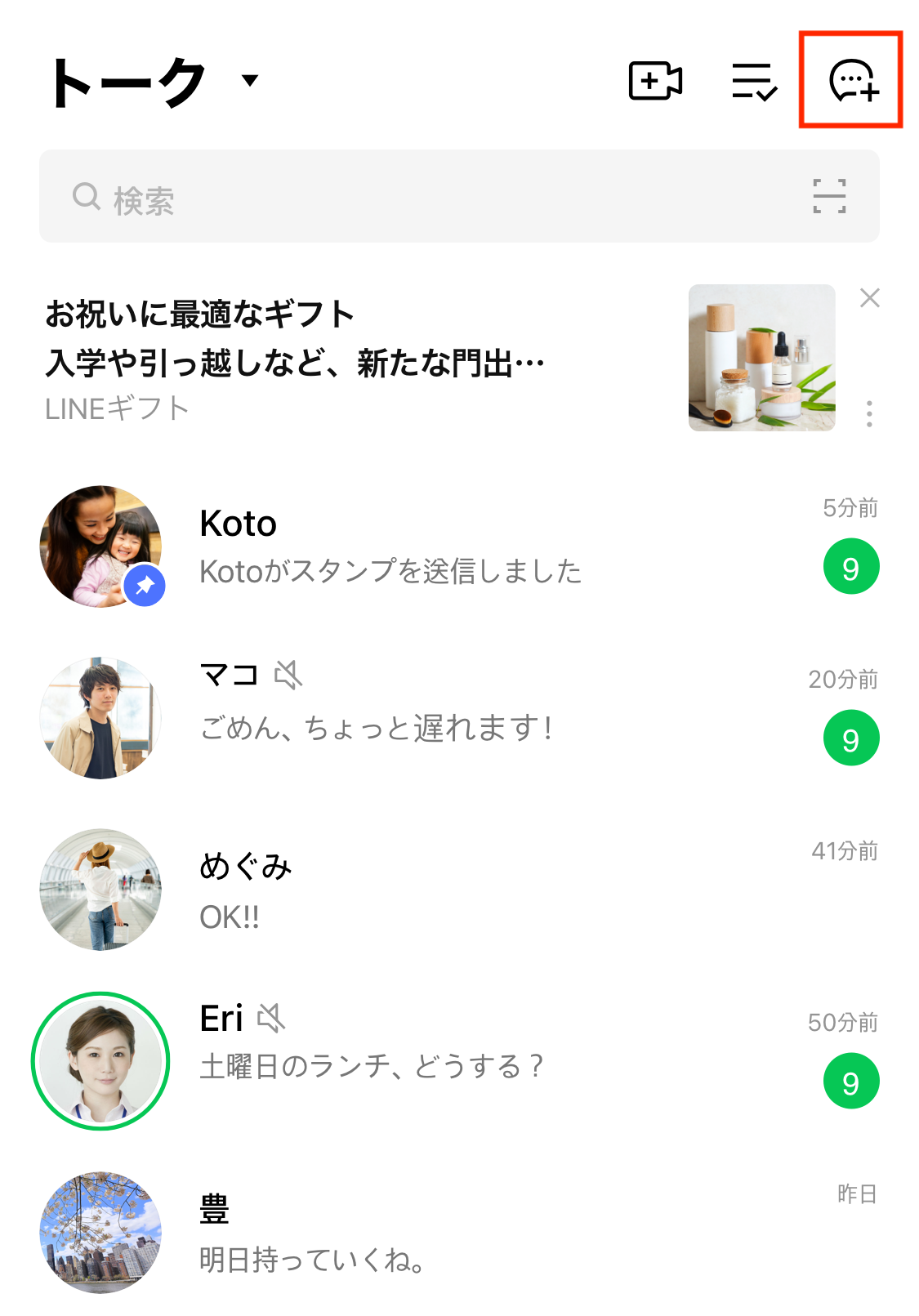
LINEで新しくグループを立ち上げる手順は非常にシンプルです。まずはスマートフォンのLINEアプリを開き、画面下部の「トーク」タブまたは「ホーム」タブから操作を開始します。
画面右上に表示されている吹き出しに「+」が付いたアイコンをタップし、メニューから「グループ」を選択します。続いてグループに追加したい友だちをリストから選び、画面右上の「次へ」をタップします。この時点でメンバーを誰も選ばずに進めば、自分ひとりのグループ(メモ用グループなど)を作成することも可能です。
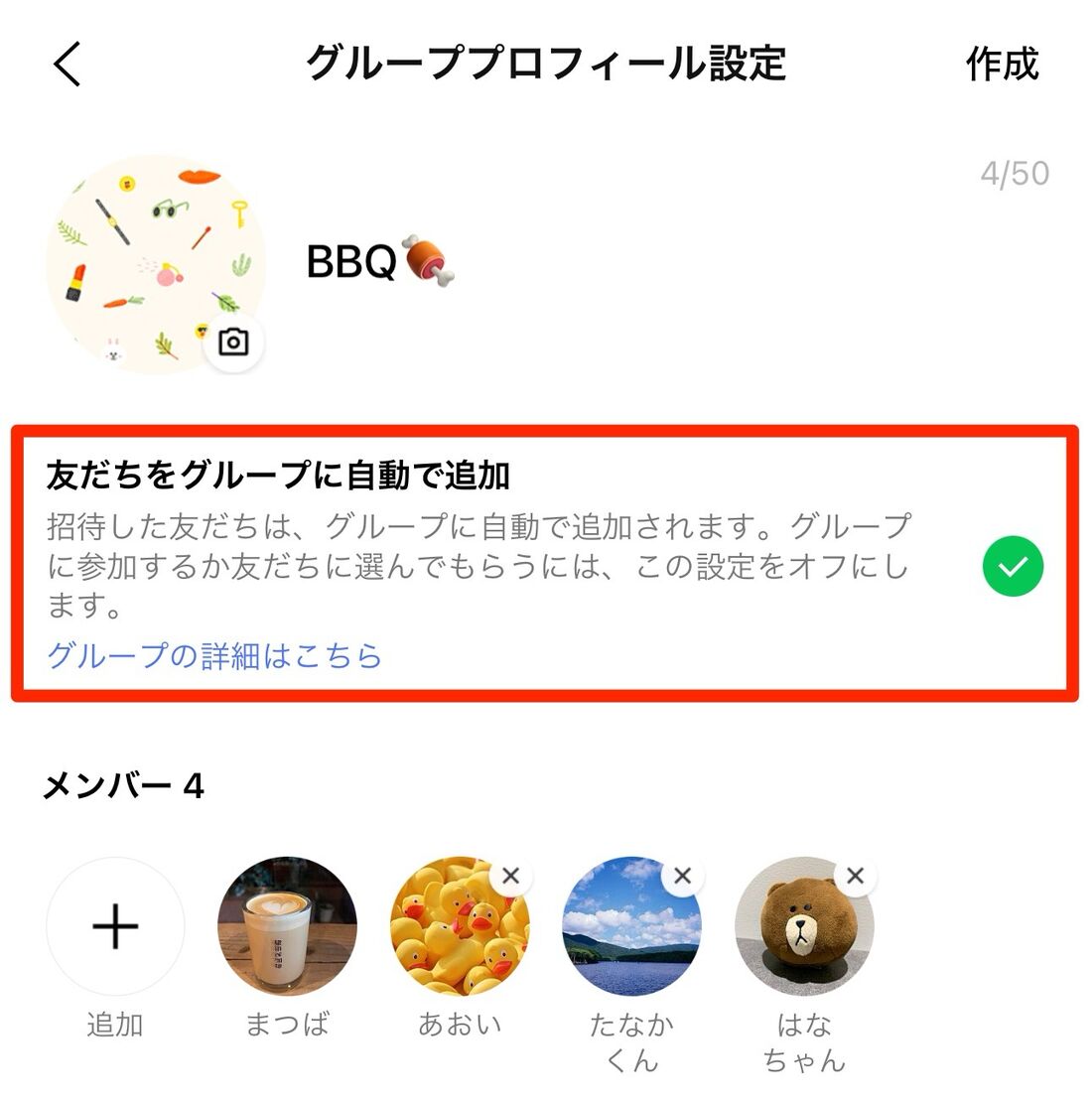
次に、グループ名(最大50文字)を入力し、必要に応じてアイコン画像を設定します。ここで注目したいのが、「友だちを自動追加」の設定です。この項目をオンにして作成すると、招待された相手は「参加」「拒絶」を選ぶことなく即座にグループメンバーになります。一方、オフにした場合は相手に招待通知が届き、相手が手動で「参加」を承認するまでメンバー一覧の「招待中」に留まります。相手の意向を尊重したいビジネスや公の集まりでは、自動追加をオフにしておく配慮が役立ちます。
友だち以外の追加は可能?リンクやQRコードを活用したLINEグループ招待方法
イベントの幹事やPTA活動などで、「まだ個人のLINEアカウントで友だち登録していない相手」を同じグループに呼びたい場面は多々あります。結論として、友だちリストに入っていない相手でもグループへの招待は可能です。
最も手軽な手段が「招待リンク」および「QRコード」の活用です。すでに作成済みのグループトーク画面右上にあるメニュー(三本線)を開き、「招待」をタップします。画面上部に表示される「QRコード」または「招待リンク」を選択すると、専用のアクセス先が生成されます。
生成したリンクをメールやSMS、他のSNS経由で共有すれば、相手はそのURLをタップするだけでグループの参加画面へ直接アクセスできます。また、対面であればその場でQRコードを読み取ってもらうだけで完了します。ただし、URLやQRコードが意図しない第三者に転送されると誰でも参加できてしまうリスクがあるため、用件が済み次第、設定画面からリンクを再生成(古いURLを無効化)しておくと安全です。
「複数人トーク」や「オープンチャット」との決定的な違いを徹底比較
LINEにはグループ以外にも複数の人とやり取りできる機能が存在します。かつて提供されていた「複数人トーク」や、匿名で利用できる「オープンチャット」との違いを整理しておくことで、用途に合わせた使い分けが可能です。
過去に存在した「複数人トーク」は招待制ではなく即座に会話が始まる一時的な部屋でしたが、現在はグループ機能へ統一されています。通常のグループでは「アルバム」や「ノート」といった長期保存用の共有機能がフル活用できる点が大きな強みです。
一方の「オープンチャット」は、見知らぬ人同士が共通の趣味や情報交換のために集まるパブリックスペースです。グループとの最大の違いは、個人アカウントとは別のプロフィール名・アイコン画像を設定して参加できる点にあります。友だち同士や身内での連絡にはプライベートな「グループ」、ネット上のコミュニティや不特定多数とのやり取りには「オープンチャット」を選ぶのが適切です。
グループ作成は相手にバレる?通知オフや自動参加設定の裏ワザ
「グループを作ってメンバーを追加したら、相手にすぐ通知されて気まずいのではないか」と不安に感じる方もいるでしょう。実際の通知の仕組みを把握しておけば、余計なストレスを抱えずに済みます。
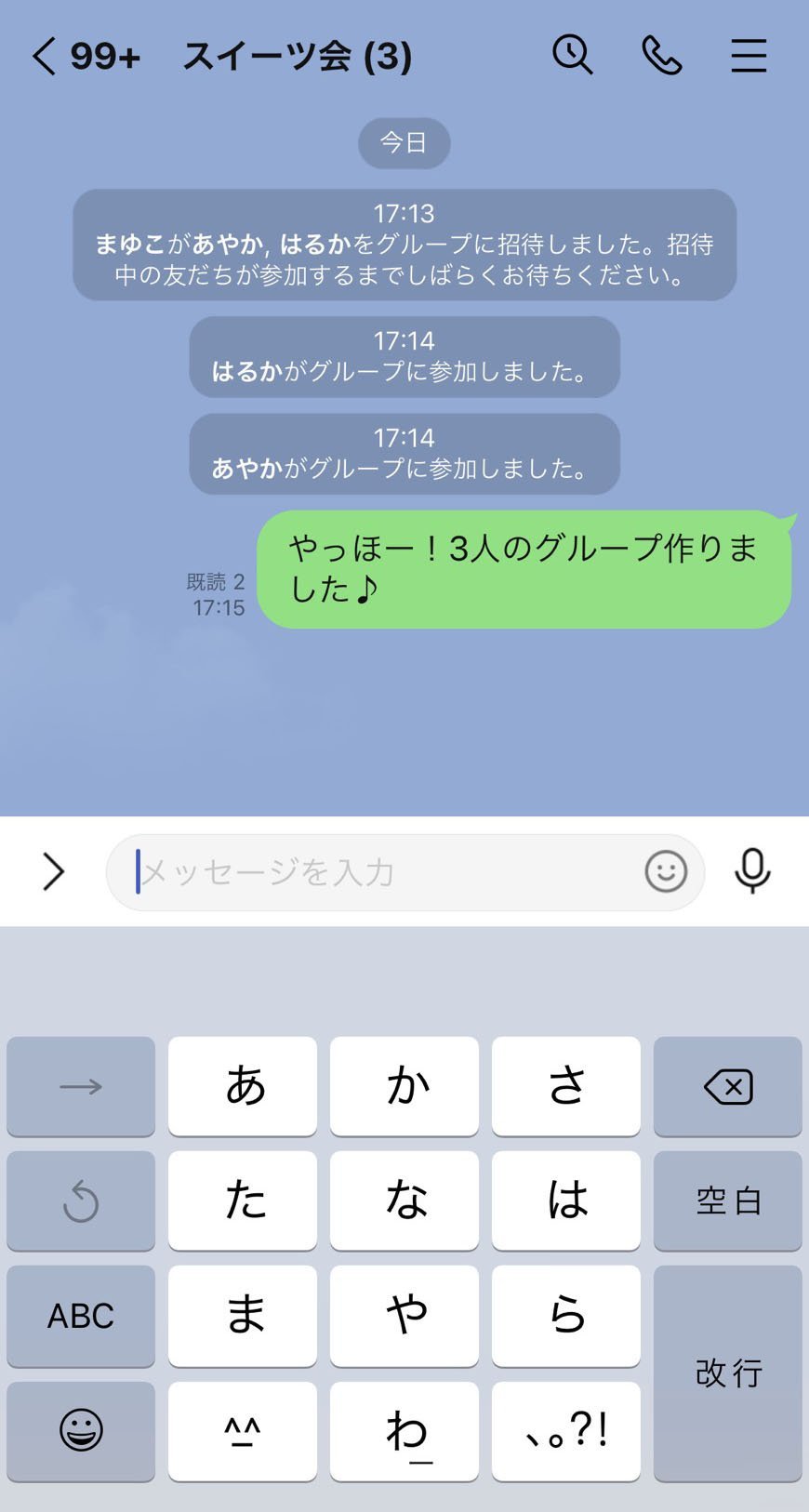
メンバーを選んでグループを作成した瞬間、自動参加がオンなら参加通知が、オフなら招待通知が相手に届きます。つまり、作成した事実を完全に隠したままメンバーを追加することはできません。夜間や早朝に作成すると相手の端末を鳴らしてしまう可能性があるため、作成作業は日中の時間帯に行うか、まずはメンバーを自分1人だけで作成し、グループ名やアルバムなどの準備を整えてから後刻招待するのが賢い進め方です。
また、グループ内の会話が活発になりすぎて着信音が頻繁に鳴るのを防ぐには、トークルームごとの「通知オフ設定」が重宝します。トーク画面右上のメニューからスピーカーのマークをタップするだけで、メッセージの受信通知のみを無音に切り替えられます。
アルバム共有から名前変更・権限管理まで!快適に使いこなす管理機能
LINEグループを長期間快適に維持するためには、各種管理機能の特性を理解しておくことが欠かせません。
代表的な機能である「アルバム」は、グループ内で最大100個まで作成でき、1つのアルバムにつき1,000枚(合計10万枚)の写真を保存可能です。トークルームに直接投稿した画像は一定期間が過ぎるとプレビュー表示できなくなりますが、アルバムに保存した写真は原則として無期限で閲覧できます。
注意しておきたいのが、LINEグループにおける「権限管理」の特殊な仕様です。一般的なビジネス向けチャットツールとは異なり、LINEグループには「管理者」という絶対的な権限保持者が存在しません。作成者であっても後から入ったメンバーであっても権限は全く同じであり、誰でもグループ名の変更、メンバーの招待、さらには他のメンバーの退会(強制退出)操作が可能です。意図しない操作トラブルを防ぐためにも、重要なイベント用グループでは勝手に設定を変更しないよう事前に周知しておくなどのルール作りが有効です。
トラブルを未然に防ぐ!LINEグループの退会方法と削除の手順
プロジェクトの終了やイベントの解散に伴い、不要になったグループを整理したい場面も出てきます。グループから抜けるには、トーク画面のメニューから「退会」を選択します。
自分が退会するとトーク一覧からそのグループが消去され、過去のトーク履歴やノートの閲覧はできなくなります。他のメンバーの画面には「〇〇が退会しました」とシステムメッセージが表示されるため、事前に「お疲れ様でした。グループを抜けます」と一言添えてから退会するのがマナーとして定着しています。
グループそのものを完全に「削除」したい場合は、メンバー全員が順に退会し、グループの所属人数が0人になった時点で自動的にグループ自体が消滅します。代表者が一括でグループごと消し去るボタンは用意されていないため、解散時はメンバーへ退会を促す流れになります。
【LINEグループの作り方】に関するよくある質問(FAQ)
Q1:LINEで友だち登録していない人をグループに追加するにはどうすればいいですか?
A1:グループトークのメニュー内にある「招待」から「招待リンク」または「QRコード」を発行し、メールやメッセージアプリで相手に送信してください。相手がそのURLを開くことでグループに参加できます。
Q2:グループを作ったことは、招待した相手にすぐ通知されますか?
A2:はい。メンバーを選択して作成した時点で、相手の端末に招待または参加の通知が届きます。深夜や早朝の作成を避けたい場合は、メンバーを追加せずに1人でグループを作成し、後から都合の良い時間に招待を送る方法がおすすめです。
Q3:退会したグループのアルバムやノートは、退会後も見ることができますか?
A3:退会した本人はそのグループのトーク履歴、アルバム、ノートを閲覧できなくなります。ただし、グループに残っている他のメンバーは過去に投稿されたアルバムやノートをそのまま見ることが可能です。
まとめ:スムーズなグループ作成でコミュニケーションを円滑に
LINEグループの立ち上げは、手順さえ把握していれば数十秒で完了する手軽な作業です。自動参加のオン・オフ設定やリンク・QRコードによる招待経路を使い分けることで、身近な友人同士だけでなく、幅広いコミュニティや連絡網としても安全かつ柔軟に運用できます。
全員に対等な権限があるというLINEグループならではの特性を理解し、アルバムや通知設定を上手に活用しながら、ストレスのない快適なグループコミュニケーションを構築してみてください。 (出典: line グループ の 作り方(Yahoo!ニュース))
毎日更新されるトレンド情報を分析・発信中。役立つ裏技やおすすめ情報を分かりやすく紹介します。