ギガファイル便の使い方完全版!送れない原因と安全性の真相を徹底解明
高解像度の動画データやデザインカンプ、膨大な写真データなど、メールやビジネスチャットの添付上限をはるかに超える大容量ファイルを送る際、現場で真っ先に名前が挙がるのが「GigaFile(ギガファイル)便」です。会員登録が一切不要で、誰でもブラウザから直感的にファイルを転送できる手軽さから、ビジネスパーソンからクリエイター、プライベートのやり取りに至るまで圧倒的なシェアを誇っています。
しかしその利便性の裏で、「スマホからのアップロードが途中で止まってしまう」「iPhoneでダウンロードしたはずのファイルがどこにも見当たらない」「機密データを送っても本当に危険性はないのか」といった不安やトラブルに直面するユーザーも少なくありません。本稿では、現場の最前線で役立つ実践的な使い方から、エラー時の具体的なリカバリー手順、セキュリティの実態に至るまで、知っておくべき要点を整理して解説します。
📌 【この記事の重要ポイントまとめ】
- 要点1:1ファイル最大300GBまで登録不要・完全無料で転送可能。複数ファイルは「まとめる機能」を活用して1つのZIP形式でスマートに共有できる。
- 要点2:スマホでの送信失敗の主因は「画面自動ロックによる通信断」。iPhoneでのダウンロード後は写真アプリではなく「ファイル」アプリを確認する。
- 要点3:通信暗号化やウイルススキャンは標準装備されているが、宛先間違いやURL漏洩リスクに備えて「ダウンロードパスワード」の併用が必須である。
【2026年最新】ギガファイル便の容量制限と基本スペック|保持期限の賢い設定法
サービスの根幹となる基本スペックを押さえておきましょう。現在、ギガファイル便における1ファイルあたりの容量制限は最大300GBに設定されています。個数自体には制限がないため、合計すればテラバイト級のデータを一度に送ることも技術的には可能です。一般的なクラウドストレージの無料プランが5GB〜15GB程度にとどまる中、登録不要で300GBを扱える仕様は群を抜いています。
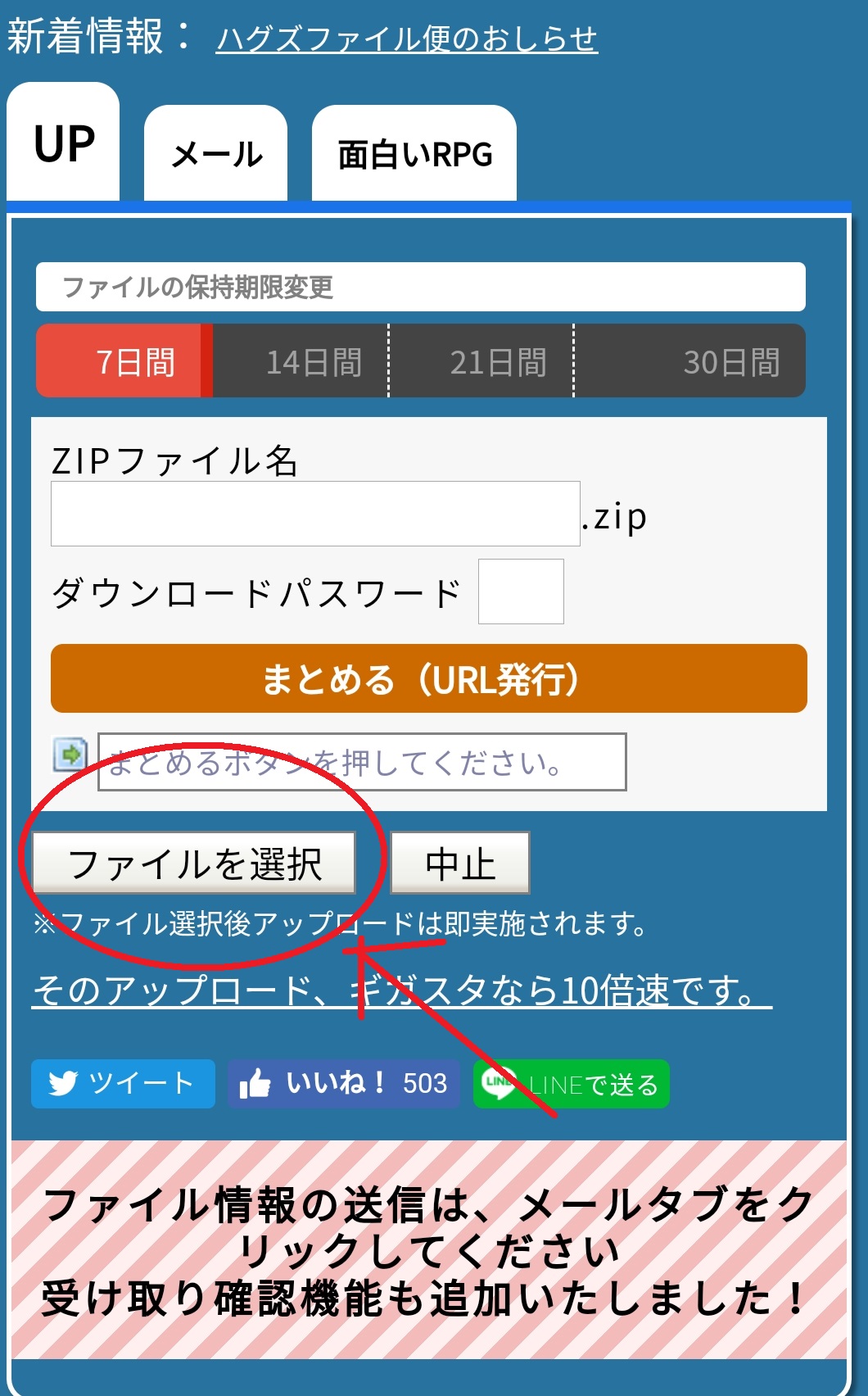
利用時にまず注意を払いたいのが保持期限の変更です。アップロード画面には「ファイルの保持期限」を選択するタブが用意されており、「3日・5日・7日・14日・30日・60日・100日」の中から選択できます。デフォルトでは長めの期間に設定されているケースが多いものの、業務上の機密性や受け取り手のスケジュールに合わせて最適な日数を選択するのが鉄則です。
ここで見落としがちなのが、保持期限の指定は「アップロード前」に行わなければ反映されないという点です。一度サーバーへ送信を完了したファイルは、後から保持期間を延長・短縮することができません。長期保存を前提としたクラウドストレージではないため、「相手がダウンロードし終えたら速やかに消滅する」設計を意識し、長すぎず短すぎない期限(通常業務であれば7日間前後)を指定するのが賢明な運用法です。
スマホとPC別の送り方手順|複数ファイルを一括化する「まとめる機能」の詳細
日常の様々な端末から迷わずデータを送信できるよう、操作のステップを整理します。PCとスマートフォンでは細かな挙動が異なるため、それぞれの正しい手順を把握しておくと作業効率が格段に上がります。
【PCからの送信手順】
ブラウザで公式サイトを開き、保持期限を設定した後、点線で囲まれたアップロード枠にドラッグ&ドロップするだけです。進捗バーが100%に達すると完了音が鳴り、画面下に専用の受取URLが発行されます。
【スマホからの送り方(iPhone・Android共通)】
専用アプリを入れずとも、SafariやChromeなどの標準ブラウザからPC同様に利用可能です。 1. ギガファイル便のトップページを開く。 2. 保持期限を選択後、「ファイルを選択」ボタンをタップ。 3. 「写真ライブラリ」「ファイルを選択」などのメニューから、送りたいデータを選ぶ。 4. アップロード完了後、生成されたURLをコピーして相手に共有する。
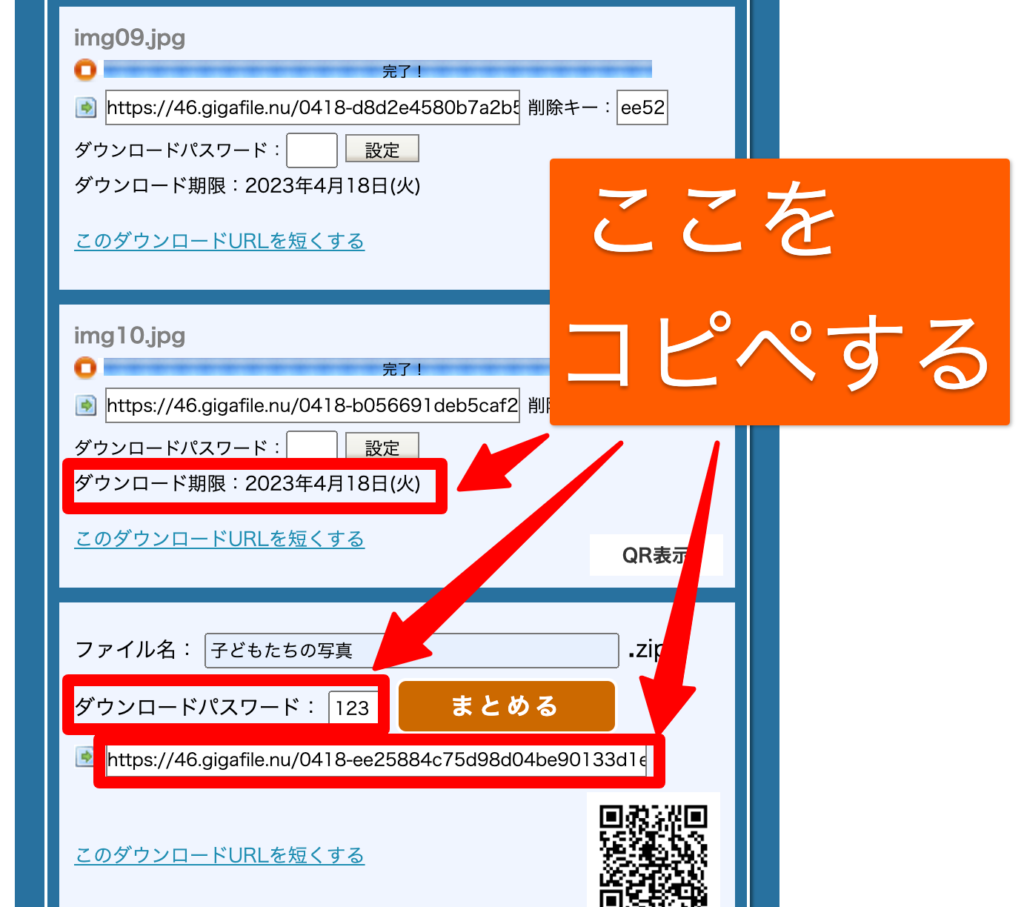
ここで絶対にマスターしておきたいのが「まとめる機能」の詳細です。写真を数十枚、あるいは複数の動画クリップを個別にアップロードすると、ファイルごとに別々のURLが発行され、相手に大量のリンクを送りつけることになってしまいます。ギガファイル便では、アップロード完了後に表示される「まとめる」ボタン(または一括生成エリア)を押すことで、複数データを1つのZIPファイルに集約し、共有用URLを1本化できます。この一手間をかけるだけで、受取側のダウンロード負担を劇的に減らすことが可能です。
相手に届いた後のダウンロード方法|iPhoneでの保存先や解凍の落とし穴
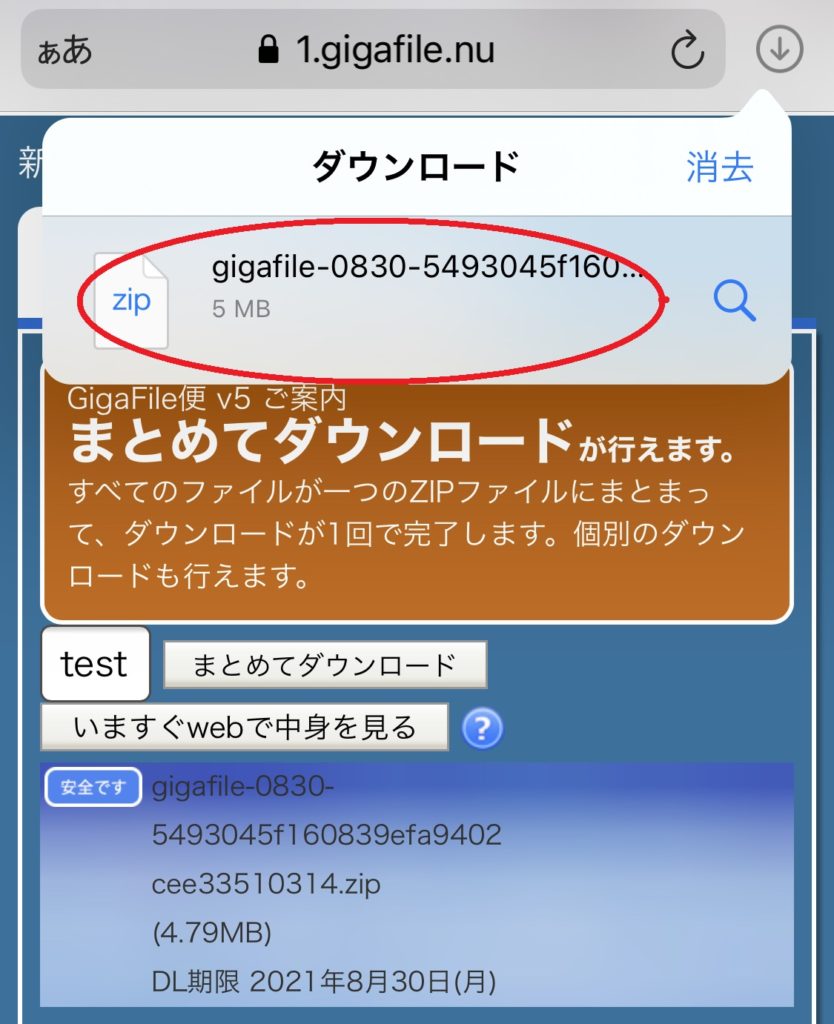
ファイルを受け取った側の手順は極めてシンプルです。送られてきたギガファイル便のURLを開き、中央に表示される「ダウンロード」ボタン、または一括で落とせる「まとめてダウンロード」をクリックするだけで保存が始まります。
しかし、ここで圧倒的に多いトラブルがiPhoneにおける保存先の迷子問題です。PCであれば指定の「ダウンロード」フォルダに自動格納されますが、iOSデバイスでは挙動が異なります。動画や画像を受け取った際、「写真アプリの中に自動で入る」と思い込んでいると、ダウンロード完了後にファイルが見当たらずパニックに陥りがちです。
iPhoneの場合、標準ブラウザSafariで取得したデータは、写真アプリではなく「ファイル」アプリ内の「ダウンロード」フォルダに直接保存されます。ZIP形式で圧縮されている場合は、該当フォルダ内でZIPアイコンを1回タップするだけで自動解凍され、中身のフォルダが現れます。動画や写真をカメラロール(写真アプリ)に移したいときは、解凍後のファイルを開き、左下の共有アイコンから「ビデオを保存」または「画像を保存」を選択してください。この仕様を知っておくだけで、受取時の混乱は完全に防げます。
「送れない」「ダウンロードできない」トラブルの原因と即効解決策
日々の運用で最もストレスとなるのが、転送エラーやダウンロードの不具合です。現場で頻発する事象には明確なトリガーが存在します。
■ アップロード失敗の主な理由
スマホで作業している際、送信が数十%で止まってしまう最大の原因は「端末の自動スリープ(画面ロック)」です。画面が消灯してバックグラウンドに入ると、ブラウザの通信処理がOSによって制限され、アップロードが切断されます。大容量データを送信する際は、端末の設定から自動ロックを「なし」にするか、完了するまで画面を点灯させたまま維持してください。また、公衆Wi-Fiや移動中の電波不安定な環境もエラーの温床となります。
■ ダウンロードできない主な原因
リンクを開いてもデータが取得できない場合、まずは「保持期限切れ」を疑うべきです。ギガファイル便のシステム上、期限を1秒でも過ぎたファイルは自動的かつ復元不可能な形で物理削除されます。また、送られてきたURLの末尾が欠落してコピーされているミスや、企業の厳格なセキュリティフィルター(プロキシサーバー)が大容量転送サービスへのアクセスを遮断しているケースも目立ちます。後者の場合は、テザリング回線に切り替えるなどの自衛策が有効です。
■ 誤送信時のファイル削除手順
「宛先を間違えて別の相手にURLを送ってしまった」「機密ファイルを誤ってアップロードした」という非常事態には、手動での即時削除が求められます。アップロード完了画面には、ファイルごとに設定された「削除キー(DEL KEY)」が表示されています。この数値を入力して「削除」ボタンを押せば、設定した保持期限を待たずしてサーバーからデータを完全に抹消できます。重要なファイルを扱う際は、アップロード時に表示される削除キーを必ず手元に控えておく習慣をつけておくと安心です。
安全性と危険性の真相|パスワード設定が必要な理由とネットの評判
「会員登録も不要で無料なのに、大容量を送れるなんて怪しい」「情報が抜き取られているのではないか」というセキュリティ面の懸念を持つ人も少なくありません。しかし、その内情を紐解くと実態が見えてきます。
ギガファイル便を運営しているのは国内企業(株式会社メディア・インテグレーション等)であり、国内大手データセンターのサーバーを採用しています。サイト全体が強固なSSL/TLSによって暗号化通信されているほか、アップロードされたファイルはシステム側で自動的にウイルススキャンが実施されるなど、商用インフラとしての安全対策は手堅く講じられています。
それにもかかわらず「危険」と囁かれる最大の理由は、サービス自体の欠陥ではなく「URLさえ分かれば誰でもダウンロードできてしまう」というオープンな仕組みにあります。万が一メールの宛先を間違えたり、チャットで誤爆した場合、第三者がノーガードでファイルを閲覧・取得できる状態に晒されます。
このリスクを無力化するために不可欠なのがダウンロードパスワードの設定です。アップロード枠内にあるパスワード設定欄に任意の文字列を入力しておけば、仮にURLが漏洩したとしても、鍵を知らない第三者はデータに一切触れることができません。「URLはチャットで送り、パスワードは別ルートで伝える」といった運用を徹底することが、情報漏洩を防ぐ強固な防壁となります。
ネット上の評判やユーザーの反応を見ても、「デザイン制作会社との大容量動画のやり取りに欠かせないインフラ」「登録不要で即座に完結するのが最高」と作業効率を評価する声が大多数を占めます。一部で「無料ツールのため広告表示が多い」「たまに重い時間帯がある」といった指摘は見られるものの、正しい自己防衛策さえ講じていれば、ビジネスの現場でも十分に信頼に足るプラットフォームとして定着しています。
【ギガファイル便の使い方】に関するよくある質問(FAQ)
Q1:会員登録や料金の請求が発生することは本当にありませんか?
A1:一切ありません。ギガファイル便はページ内に掲載されるWEB広告収入によって運営されているため、ユーザー側が会員登録を求められたり、後から利用料金を請求されることは一切ない完全無料のサービスです。
Q2:削除キーをメモし忘れたファイルは、もう手動で消せませんか?
A2:削除キーを紛失した場合、ユーザー自身の手で即座に手動削除することはできません。設定した保持期限が到来するのを待つ必要があります。万が一、極めて機密性の高いデータを誤送信してしまった場合は、公式サイトの問い合わせフォームから運営会社へ緊急の削除依頼を相談することになりますが、対応には時間を要するため、事前の削除キー保存またはパスワード設定を徹底してください。
Q3:ZIPファイルをiPhoneでダウンロードしたら、文字化けして開けません。
A3:Windows環境で作成・圧縮されたZIPファイルに含まれる日本語ファイル名は、文字コード(Shift-JIS)の違いによりMacやiOS上で文字化けを起こすケースがあります。ファイル名自体は文字化けしていても、無料の解凍アプリ(「iZip」など)を介して開くことで正常に中身を取り出せることがほとんどです。送信側があらかじめファイル名を「半角英数字」にしておくことで、このトラブルは未然に防げます。
まとめ:大容量データ時代をスマートに乗り切る活用術
テキスト中心のコミュニケーションから、4K動画やリッチなグラフィックを交えたやり取りが標準となった現代のワークスタイルにおいて、大容量データをいかに滞りなく受け渡せるかは業務のスムーズさを左右する決定的な要素です。
ギガファイル便は、「最大300GBまで登録不要」という圧倒的な利便性を誇る頼もしいツールです。スマートフォンの画面消灯による送信エラーを防ぎ、iPhone特有の「ファイル」アプリへの保存ルートを把握し、さらに「まとめる機能」と「パスワード設定」を使いこなす。この基本ルールを押さえておくだけで、データ転送に伴う不要なトラブルやセキュリティリスクを最小限に抑え、快適なデータ共有を実現できます。 (出典: ギガ ファイル 便 使い方(Yahoo!ニュース))
Webメディアの編集およびコンテンツ作成に従事。正確で質の高い情報発信を心掛けています。