突然のウイルス警告の真相!スマホ無料チェック手順と詐欺の見分け方
ネットサーフィン中に突如として画面が切り替わり、「お使いのスマホがウイルスに感染しています」「バッテリーが破損しました」といった警告がけたたましいバイブレーションとともに表示され、背筋が凍りついた経験を持つ方は少なくないはずです。こうした画面を目にした瞬間、パニックに陥って慌てて画面の指示に従いそうになりますが、その操作こそが危険な罠への入り口となっています。
巧妙化するサイバー犯罪の手口と、本当に端末が危険に晒されているのかを見極めるリテラシーがかつてないほど求められています。この記事では、画面に突然現れる警告メッセージの裏に隠されたカラクリから、今すぐ行える無料かつ安全なスマホのウイルスチェック手順、万が一の際の駆除方法まで、デジタルセキュリティの最前線から分かりやすく解き明かします。
📌 【この記事の重要ポイントまとめ】
- 要点1:画面に突然出る「ウイルス感染」警告の99%はブラウザを悪用した偽広告(フェイクアラート)であり、即座にタブを閉じるのが鉄則。
- 要点2:端末の異常発熱や急激なバッテリー消費、通信量の跳ね上がりは、バックグラウンドで不正なプログラムが稼働している危険信号。
- 要点3:Android・iPhoneともにOS標準のセキュリティ機能をベースにしつつ、信頼性の高いチェックツールを活用することでリスクを最小限に抑えられる。
【警告の真相】突然画面に出る「ウイルス感染」の理由と偽警告の見分け方
ウェブサイトを閲覧している最中、突如として画面全体に「システム警告」「ウイルスが3個検出されました」などの物々しい画面が表示される現象。これらはスマホウイルス警告の真相と理由を突き詰めると、端末が実際にウイルスを感知して知らせているのではなく、ウェブ広告の仕組みを悪用した「フェイクアラート(偽警告)」と呼ばれる手口です。
悪質な広告主が一般的なウェブサイトの広告枠を買い取り、特定のスクリプトを仕込むことで、訪問者を強制的に偽の警告画面へリダイレクト(転送)させています。端末のバイブレーションを執拗に作動させたり、カウントダウンタイマーを表示して焦りを煽る演出は、すべて読者の冷静な判断力を奪うための心理的トラップに過ぎません。
偽警告フィッシング詐欺の見分け方として最も重要な判断基準は、「警告がどこから出ているか」です。SafariやGoogle Chromeなどのブラウザ画面内で表示されている警告は、単なるWebページに過ぎず、端末内部のシステムスキャン結果ではありません。本物のOSのシステム通知は、ブラウザの枠を超えてOS固有のダイアログとして現れます。画面上部に表示されているURLを確認し、不審なドメインが表示されている場合は、何ひとつボタンを押さずにブラウザのタブごと閉じるだけで安全に対処できます。
本当に感染している?スマホウイルス感染の症状とバッテリー異常の兆候
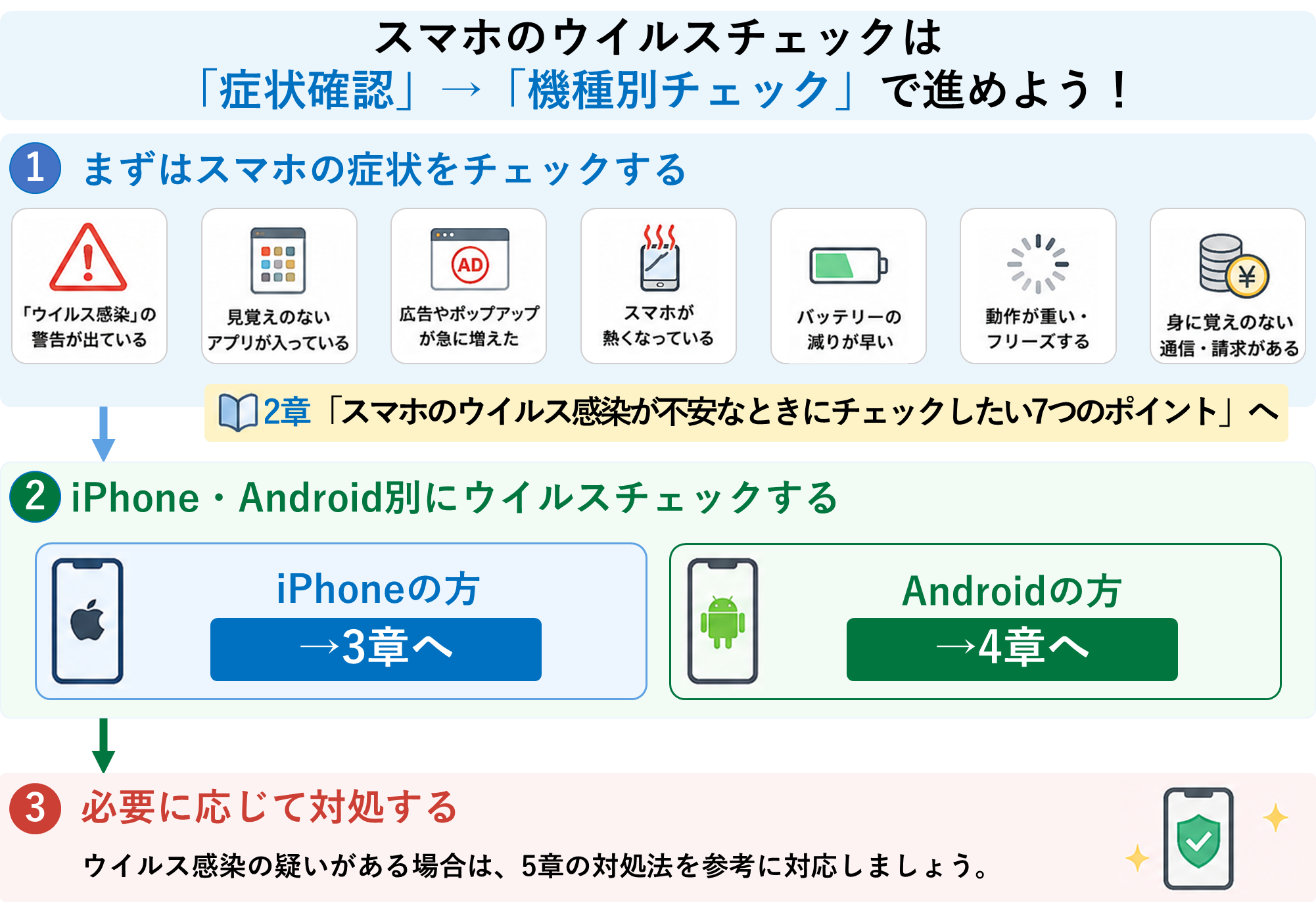
偽警告ではなく、実際に悪意あるマルウェアやスパイウェアが端末に侵入してしまった場合、スマートフォンはどのような振る舞いを見せるのでしょうか。スマホウイルス感染の症状は、利用者に気づかれないよう静かに潜伏するケースが増加しています。
代表的な兆候として挙げられるのが、突然スマホが重い原因とウイルスの関連性です。普段通りに使っているだけなのにアプリの起動やスクロールが極端にカクつく場合、裏で不正なマイニング(暗号資産の発掘)プログラムや、外部サーバーへデータを送信する通信プロセスがCPUリソースを限界まで消費している疑いがあります。
これに伴って顕著に現れるのが、バッテリー減りが早いウイルスの兆候です。充電器から外して数時間しか経っていないにもかかわらず、端末がカイロのように熱を持ち、電池残量が急激にゼロに近づくような現象は、バックグラウンドでの異常なアクティビティを示唆しています。設定画面の「バッテリー使用状況」を開き、見覚えのない無名アプリが大量の電力を消費していないか確認する習慣が欠かせません。
さらに警戒すべきは、スマホ遠隔操作確認と対策です。身に覚えのないSMSやメールが勝手に送信されている、インストールした記憶のないアプリがホーム画面に追加されている、あるいは操作していないのに画面が勝手に点灯するといった挙動は、端末のリモート制御権を奪われている極めて危険なサインです。
【Android編】安全にウイルスチェックを行う手順と標準機能の活用法
Android端末はオープンなエコシステムを持つ反面、不正アプリの標的になりやすい特性を備えています。しかし、怪しげなサードパーティ製クリーナーアプリに頼る必要はありません。まずはAndroidウイルスチェック安全なやり方として、OSに標準搭載されている「Google Play プロテクト」を活用するのが第一歩です。
Google Play プロテクトは、端末内のすべてのアプリを定期的に自動スキャンし、悪意ある挙動を検知して無効化する強力な防御壁です。手動で即座にチェックを実行する手順は以下の通りです。
【Play プロテクトによる手動スキャン手順】
1. 「Google Play ストア」アプリを開く。
2. 画面右上のプロフィールアイコンをタップ。
3. メニューから「Play プロテクト」を選択。
4. 「スキャン」ボタンをタップし、完了まで待つ。
もし有害な可能性のあるアプリが検出された場合は、直ちに画面の指示に従ってアンインストールを実行してください。また、普段から「提供元不明のアプリ」のインストールを許可しない設定にしておくこと、野良APKファイルを安易にダウンロードしないことが、最大の防御策となります。
【iPhone編】「感染しない」は過去の話?プロファイル悪用とチェック方法
「iOSはサンドボックス構造で隔離されているためウイルスに感染しない」という定説は、広範なマルウェアに対しては今なお有効です。しかし、攻撃者の手口は巧妙化しており、システムそのものを書き換えるのではなく、ユーザーの誤認を利用した設定の改ざんが増加しています。これが現代におけるiPhoneウイルスチェック方法の核心です。
特に注意が必要なのが「不正な構成プロファイル」のダウンロードです。フィッシングサイトなどを経由してプロファイルをインストールさせてしまうと、通信が攻撃者のプロキシサーバーを経由するように設定され、パスワードや暗号化されていない通信内容が傍受される危険に直面します。
【構成プロファイルの確認と削除】
「設定」>「一般」>「VPNとデバイス管理」を開き、自分で契約した通信キャリアや正規サービス以外の「見覚えのないプロファイル」が存在しないかをチェックします。不審な項目があれば、即座にプロファイルをタップして削除してください。
また、カレンダー機能が悪用され、見知らぬ予定としてスパムURLが連日登録される「カレンダースパム」も頻発しています。これらはウイルス感染ではなく外部カレンダーの同期設定が悪用されているだけであるため、カレンダー設定から不審な照会カレンダーのアカウントを解除することで完全に解消できます。
【2026年最新】セキュリティアプリの信頼性と無料おすすめツールの実力
OS標準機能に加えて、さらなる安全性を求めるユーザー向けに、スマホウイルスチェック無料アプリおすすめの選択肢と、主要セキュリティベンダーの動向を整理します。
無料かつ高精度なスキャン機能を求めるなら、アバスト(Avast)やソフォス(Sophos Interソリューション)のモバイル版が定番です。無料版でも基本的なマルウェアスキャン機能やリアルタイム監視は十分に機能し、過剰な広告表示でバッテリーを浪費する悪質な「ニセ対策アプリ」とは一線を画しています。
一方、有償アプリの代表格であるウイルスバスターモバイル評判に目を向けると、日本国内における知名度と日本語サポートの手厚さは圧倒的です。特にSMSを用いたスミッシング詐欺の検知力や、詐欺Webサイトのブロック精度において高評価を得ています。ただし、常時監視による動作の軽快さやバッテリー消費の観点では端末スペックによって体感差があり、「安心感を買う保険」としての位置づけが強いと言えます。
セキュリティ業界で激震が走ったのが、ロシア発祥の老舗であるカスペルスキーセキュリティ現在の対応です。地政学的リスクを背景に、米国をはじめとする各国政府機関での使用禁止令や販売停止措置が相次ぎました。日本国内の個人向け市場においては販売代理店を通じたサポートや提供が継続されているものの、サプライチェーンリスクを懸念する官公庁や大企業を中心に他社製品へのリプレイスが加速しています。個人が利用する際も、国際的な規制動向やデータの保管場所に関するリスクを把握した上で、慎重に判断することが推奨されます。
【緊急対処】乗っ取りや遠隔操作を防ぐ最新ウイルス駆除手順
万が一、端末の乗っ取りが疑われる場合や、不正な挙動が止まらない場合に備え、スマホウイルス駆除の最新手順を頭に入れておく必要があります。パニックを起こさず、以下のステップを順序通りに実行してください。
ステップ1:即座に通信を遮断する
画面の上部からコントロールセンターやクイック設定を呼び出し、直ちに「機内モード」をオンにしてWi-FiとBluetoothも手動でオフにします。外部のC2(コマンド&コントロール)サーバーとの通信を断つことで、個人情報の流出や遠隔操作による追加マルウェアのダウンロードを物理的に阻止します。
ステップ2:セーフモードで起動し、不正アプリを削除する(Android)
端末をセーフモードで再起動します。サードパーティ製アプリが無効化された安全な状態で「設定」>「アプリ」一覧を開き、最近インストールした不審なアプリや、アイコンが透明化されている隠しアプリをアンインストールします。
ステップ3:ブラウザ履歴とキャッシュの完全消去
偽警告が何度もポップアップする場合は、ブラウザに悪質なデータがキャッシュされています。ブラウザの設定から閲覧履歴、Cookie、キャッシュデータを完全に削除することで、ループするスクリプトをリセットできます。
ステップ4:主要アカウントのパスワード変更と二要素認証の再設定
安全な別のパソコンや端末から、GoogleアカウントやApple ID、オンラインバンキング、SNSのパスワードをすべて変更します。セッションを強制ログアウトさせ、パスキーやハードウェアトークンを用いた二要素認証へ移行することが重要です。
ここで押さえておきたいのが、2026年最新スマホ乗っ取り手口まとめです。現在のサイバー攻撃は、従来のファイル型ウイルスから、アクセシビリティ(ユーザー補助)権限を騙し取って画面の自動操作を行うタイプや、ワンタイムパスワードをリアルタイムで横取りするプロキシ型フィッシングへと進化しています。「怪しいアプリに権限を与えない」「公式ストア以外から導入しない」という基本動作の徹底こそが、最大の盾となります。
【スマホのウイルスチェック】に関するよくある質問(FAQ)
Q1:スマホの画面に「ハッキングされました」とカウントダウンが出ました。どうすればいいですか?
A1:それは100%偽警告(ブラウザ詐欺広告)です。カウントダウンがゼロになっても何も起きません。画面上のリンクや電話番号は絶対にタップせず、ブラウザのタブを閉じるか、ブラウザアプリを強制終了して履歴とキャッシュを削除してください。
Q2:iPhoneにウイルス対策アプリを入れてスキャンすることはできますか?
A2:iOSの厳格なセキュリティ設計上、他社製アプリがシステム領域や他のアプリ内部を直接スキャンすることはできません。そのため、App Storeにあるセキュリティアプリは「ウイルス検知」ではなく、「フィッシングサイトの遮断」「Wi-Fiの安全性チェック」「SMSスパムの検知」に特化しています。まずはOSを最新バージョンにアップデートし、不審な構成プロファイルがないか確認することが実質的なチェックとなります。
Q3:完全な安全を確保するために、最終手段として初期化は有効ですか?
A3:極めて有効です。マルウェアの多くは端末の「初期化(工場出荷状態へのリセット)」によって完全に消去されます。ただし、バックアップデータの中に悪質なデータが含まれていると復元時に再感染するリスクがあるため、重要な写真や連絡先のみを個別にクラウドへ退避させた上で初期化を行うのが鉄則です。
まとめ:巧妙化するサイバー攻撃から端末を守る防衛術
スマートフォンが個人のあらゆるプライバシーや金融資産と直結している現代、攻撃者の狙いは「愉快犯的な嫌がらせ」から「金銭の窃取やアカウントの乗っ取り」へと完全にシフトしています。突然の画面表示に怯える必要はありませんが、目に見えないバックグラウンドでの不審な挙動には常にアンテナを張っておく必要があります。
OSのアップデートを怠らず常に最新の脆弱性を塞ぐこと、安易に警告メッセージを信じ込まずに一次情報を確認すること、そして信頼できるセキュリティ設定を保つこと。この基本原則を徹底するだけで、大半のサイバー脅威は未然に防ぐことができます。日頃から端末のバッテリー消費や通信量に気を配り、少しでも異変を感じたら落ち着いて標準機能によるスキャンを実行する、賢明なデジタルライフを心がけてください。 (出典: スマホ ウイルス チェック(Yahoo!ニュース))

テクノロジーやライフスタイル領域を中心に執筆活動を行っています。趣味は写真撮影と旅行です。