PDF履歴書の失敗しない作成術!スマホ保存やメール送付マナーを徹底網羅
中途採用や新卒採用の選考において、書類提出のスタンダードとなった「PDF形式の履歴書」。作成の手間を減らせる一方で、レイアウトの崩れやファイル名の不備、メール送付時の作法不足によって、面接に進む前の段階で採用担当者にネガティブな印象を与えてしまうケースが散見されます。
パソコンを持っていなくてもスマホ1台で完結できる作成環境が整った今だからこそ、基本のルールと最新のビジネスマナーを押さえておくことが重要です。無料テンプレートの選び方から写真の貼り付け、メール送信時の注意点まで、選考を有利に進めるための実践的なノウハウを整理しました。
📌 【この記事の重要ポイントまとめ】
- 要点1:履歴書のPDF提出は「JIS規格などの無料テンプレート活用」と「分かりやすいファイル命名」が採用現場での第一印象を左右する。
- 要点2:iPhone・Androidでのスマホ完結作成やコンビニ印刷、手書きスキャンも可能だが、写真の縦横比や余白の歪みには細心の注意が必要。
- 要点3:メール送付時のパスワード有無は応募先の指示を最優先にし、本文テンプレやPDF書き出し時のレイアウトズレ防止を徹底する。
【2026年最新】PDF履歴書の選び方|JIS規格テンプレートの無料ダウンロードとWord変換
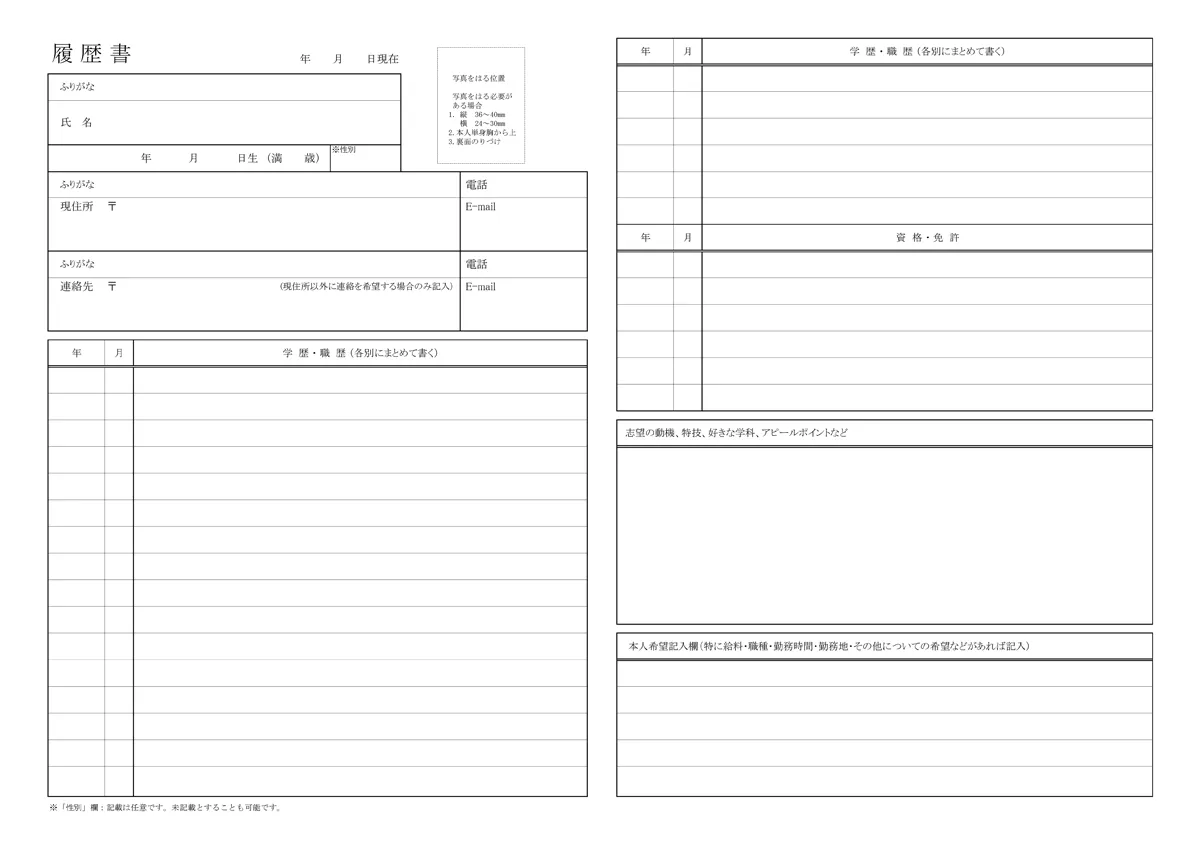
転職や就職活動で使う履歴書フォーマットは、自分の経歴や強みに合わせて最適なレイアウトを選ぶ必要があります。現在、多くの求人サイトや転職エージェントからPDF履歴書の無料テンプレートが配布されており、これらを活用するのがもっとも効率的です。
最も汎用性が高く信頼されるのは、学歴・職歴欄と志望動機欄のバランスが取れたJIS規格に準拠した履歴書PDFです。未経験分野への挑戦や新卒採用であれば志望動機や自己PR欄が広いタイプ、キャリア採用であれば職歴欄が充実しているタイプを選ぶとアピールがスムーズになります。
作成時は、Word(.docx)形式のテンプレートに入力したあと、PDF形式へ変換して保存する手順が確実です。WordからPDFへ変換する際は、以下のステップを踏むことでフォントの置き換わりや行ズレを防ぐことができます。
【WordからPDFへ綺麗に書き出す手順】
1. 「ファイル」メニューから「エクスポート」または「名前を付けて保存」を選択
2. ファイルの種類を「PDF (*.pdf)」に設定
3. 最適化の項目で「標準(オンライン発行および印刷)」を選択して保存
書き出し後は、必ず一度PDFビューアーで全ページを開き、文字の改行位置や枠線のはみ出しがないかを目視で点検してください。
スマホ1台で完結!iPhone・AndroidでのPDF履歴書作成と保存方法
パソコン環境がない場合でも、手元のスマートフォン(iPhone・Android)があれば高品質なPDF履歴書を作成できます。ブラウザ上で入力してそのままPDF出力できるWebサービスや、各求人アプリの作成機能が非常に充実しています。
作成したPDFをスマホ端末内に確実に保存しておくことは、その後のメール添付やWebフォーム提出をスムーズに行うための必須ステップです。
【iPhoneでの保存手順】
Webブラウザ(Safariなど)で生成されたPDF画面の「共有ボタン」をタップし、「“ファイル”に保存」を選択します。あらかじめ「履歴書」などのフォルダを作成しておくと、提出時に迷わず指定できます。
【Androidでの保存手順】
ブラウザのメニューから「ダウンロード」または共有メニュー内の「印刷 → PDF形式で保存」を選択し、端末内の「ダウンロード」フォルダやGoogleドライブなどのクラウドストレージに保存します。
スマホ作成でありがちな失敗が、「予測変換による誤字脱字の見落とし」と「住所・学歴の自動入力ミス」です。画面が小さい分、見落としが発生しやすいため、完成後は全体を拡大表示して隅々まで推敲しましょう。
手書き派も安心|紙の履歴書を綺麗にスキャンしてPDF化するコツ
「応募先から手書きを指定された」「手書きの文字で熱意を伝えたい」という場合でも、提出方法がWebアップロードやメール添付であればPDF化が必須となります。紙の履歴書をカメラでそのまま撮影しただけの画像は、影が映り込んだり台形に歪んだりして採用担当者に雑な印象を与えかねません。
スマートフォンに標準搭載されているスキャン機能や、高精度のスキャナーアプリを活用することで、複合機でスキャンしたかのような鮮明なPDFデータに仕上げることができます。
【スキャン時の品質を高める3大ポイント】
・平らで明るい場所に置く:自然光の入る明るい机の上に置き、自分の手やスマホの影が書類に落ちない角度から撮影する。
・自動補正機能をオンにする:書類の四隅を正確に認識させ、台形補正やコントラスト補正(白黒強調)を適用する。
・傾きと余白のチェック:文字が斜めになっていないか、余計な背景(机の木目など)が写り込んでいないかを確認する。
自宅にプリンター複合機がある場合は、300dpi以上の解像度でカラースキャンを行い、PDF形式でPCやクラウドに取り込むのが最も確実な仕上がりになります。
写真貼り付けとコンビニ印刷|失敗を防ぐビジュアルの最終チェック
履歴書の第一印象を決める証明写真は、PDF作成においても妥協できない要素です。デジタルデータで写真を貼り付ける場合、縦横の比率(縦4:横3)を崩さずに配置することが基本中の基本となります。
スマホで撮影した顔写真データを使う際は、以下の条件を満たしているかを必ず確認してください。
・背景は白、薄いグレー、または薄いブルーの無地であること
・胸から上がバランスよく写り、正面を向いていること
・アプリ等の過度な加工(肌補正のやりすぎ、目の拡大など)が施されていないこと
・指定された写真枠に対して歪みや拡大ボケが発生していないこと
また、「Web提出だけでなく面接当日に紙で持参するよう指示された」という場合は、保存したPDFを全国のコンビニ(セブン-イレブン、ファミリーマート、ローソン等)のマルチコピー機で印刷するのが便利です。
各コンビニの「ネットプリント」アプリにPDFをアップロードすれば、予約番号を入力するだけで即座に印刷できます。印刷時は普通紙ではなく「光沢紙」や「厚紙設定」を選択するか、可能であればA3見開き・B4見開きの1枚刷りで出力すると、採用担当者が閲覧しやすく丁寧な印象を与えられます。
【採用担当者の本音】知らずに損していませんか?メール送付時のパスワードとファイル名マナー
「履歴書のファイル名が『履歴書.pdf』のまま送られてくる」「不要なパスワード設定で開くのに手間がかかる」――。これは多くの採用担当者が現場で感じている本音です。細かなマナーを欠いているだけで、ビジネススキルに対する不安を抱かせかねません。
ファイル名は、採用担当者がダウンロードした際に一目で誰のどの書類かわかるように設定するのが鉄則です。
【推奨されるファイル命名ルール】
・【履歴書】20260401_氏名.pdf
・20260401_履歴書_氏名.pdf
日付は提出日(西暦表記)に設定し、名前の前後をアンダースコアなどで区切ると視認性が高まります。
気になる「メール送付時のパスワード設定」についてですが、現在の採用実務においては「企業からの指定がない限り、パスワードは付けずに送付する」ことが一般的になりつつあります。いわゆるPPAP(パスワード付きzipとパスワードを別送する手法)はセキュリティ上の効果が薄く、受信側の業務効率を下げる要因とみなされるケースが増えているためです。
ただし、募集要項に「個人情報保護のためパスワードを設定すること」と明記されている場合は、必ず指示に従ってパスワードを設定し、2通目のメールで解除パスワードを通知しましょう。
コピペで使える!履歴書送付メールの例文と転職時の提出注意点
メールでPDF履歴書を送る際は、要件が明確に伝わる簡潔な文面を作成します。以下のテンプレートを自身の状況に合わせて調整してご利用ください。
【履歴書送付メールの文面例】
件名:中途採用応募の件(履歴書ご送付)/氏名
〇〇株式会社
採用担当 〇〇様(※名前が不明な場合は「採用ご担当者様」)
お世話になっております。
〇〇職の募集に応募いたしました、[氏名]と申します。
貴社の求人を拝見し、ぜひこれまでの経験を活かしたく応募いたしました。
本メールに私の履歴書および職務経歴書のPDFファイルを添付いたしましたので、
ご査収いただけますようお願い申し上げます。
【添付書類】
1. 履歴書(【履歴書】20260401_氏名.pdf)
2. 職務経歴書(【職務経歴書】20260401_氏名.pdf)
ご多忙の折、恐縮ではございますが、
面接の機会をいただけますと幸甚に存じます。
何卒よろしくお願い申し上げます。
--------------------------------------------------
氏名(フルネーム)
〒000-0000 東京都〇〇区〇〇 1-2-3
電話番号:090-0000-0000
メールアドレス:example@email.com
--------------------------------------------------
【転職時の提出チェックリスト】
・添付ファイルの合計サイズは5MB以内に収まっているか(容量が大きすぎる場合はPDF圧縮ツールを使用)
・職務経歴書とセットで送る場合、ファイル名がそれぞれ区別されているか
・送信元メールアドレスは就職活動に適した文字列になっているか(プライベート過ぎる英数字や記号の羅列は避ける)
【PDF履歴書】に関するよくある質問(FAQ)
Q1:Wordで作成した履歴書をPDF化するとレイアウトが崩れてしまいます。どうすればいいですか?
A1:Word内で使用している特殊フォントが原因の可能性があります。標準的な「明朝体(MS 明朝、游明朝)」や「ゴシック体(MS ゴシック、游ゴシック)」に統一し、行間や余白設定を見直してから再度PDFエクスポートを試してください。
Q2:PDFファイルの容量が大きすぎてメールで送れません。画質を落とさずに減らす方法は?
A2:添付されている写真の解像度が高すぎることが主な原因です。写真挿入時に画像サイズを適正(長辺1000px程度)にリサイズするか、信頼性の高いオンラインPDF圧縮サービス(Adobe Acrobatオンラインツールなど)を利用して標準画質に圧縮してください。
Q3:スマホで撮影した証明写真をPDFに貼るのはマナー違反になりますか?
A3:適切な身だしなみ、明るい照明、無地の背景、正面からのアングルが保たれていれば問題ありません。ただし、背景に私物が写っているものや自撮り特有の角度がついた写真はマイナス評価となるため、家族や知人に撮影してもらうか証明写真アプリのガイドに従って撮影しましょう。
Q4:一度作成したPDF履歴書の文字を後から修正することはできますか?
A4:専用のPDF編集ソフトを使えば可能ですが、フォントのズレや意図しないレイアウト崩れが起きやすくなります。誤字脱字を見つけた場合は、元データ(Wordファイルや入力フォーム)側で修正した上で、改めてPDFとして書き出し直すのが最も安全です。
まとめ:正しいPDF履歴書の作成と提出で選考を有利に進めよう
PDF履歴書の作成やメール送付は、単なる応募手続きではなく、ビジネスパーソンとしての情報処理能力やコミュニケーションマナーを測る重要な審査プロセスの一環です。
見やすく整えられたレイアウト、適切なファイル名、配慮の行き届いたメール送付を徹底することで、採用担当者に安心感を与え、選考通過の可能性を高めることができます。提出前の最終確認を怠らず、万全の状態で選考に臨みましょう。 (出典: pdf 履歴 書(Yahoo!ニュース))

Webメディアの編集およびコンテンツ作成に従事。正確で質の高い情報発信を心掛けています。