IPhone画面録画で音が入らない?相手にバレる噂の真相と裏ワザ
残しておきたいソーシャルメディアの投稿やゲームプレイの神技、離れた家族に教えたいアプリの操作手順まで、iPhoneの画面録画(画面収録機能)は日々のデジタルライフに欠かせない標準機能となりました。しかし、いざ録画を終えて再生してみると「なぜか音が一切入っていない」「ゲーム音だけを録りたいのに生活音まで入ってしまった」と頭を抱えるユーザーが絶えません。
ネット上では「LINEやインスタの通話を画面録画すると相手に通知が届いてバレるのではないか」という不安の声も根強く飛び交っています。本稿では、2026年現在の最新iOS仕様を踏まえ、失敗の原因からバレる疑惑の真相、さらにはクリアな内部音声のみを残すテクニックまで、徹底的に検証してお伝えします。
📌 【この記事の重要ポイントまとめ】
- 要点1:録画に音が入らない最大の理由は、コントロールセンターの「マイクオーディオ」設定ミスか、アプリ側の著作権保護(DRM)網にあります。
- 要点2:通常の通話や配信の画面録画で相手に通知が届くことは原則ありませんが、一部の特定アプリや機能では検知の仕組みが存在します。
- 要点3:外の雑音を入れず内部音声のみをきれいに録音するには、コントロールセンターの録画アイコンを長押しし、マイクをオフにする設定が不可欠です。
【基本手順】コントロールセンターから始めるiPhone画面録画の正しいやり方
iPhoneで画面を録画する際、サードパーティ製のアプリを追加でインストールする必要はありません。基本となるiPhone画面録画のやり方は、iOS標準の「画面収録」機能をコントロールセンターに配置することからスタートします。
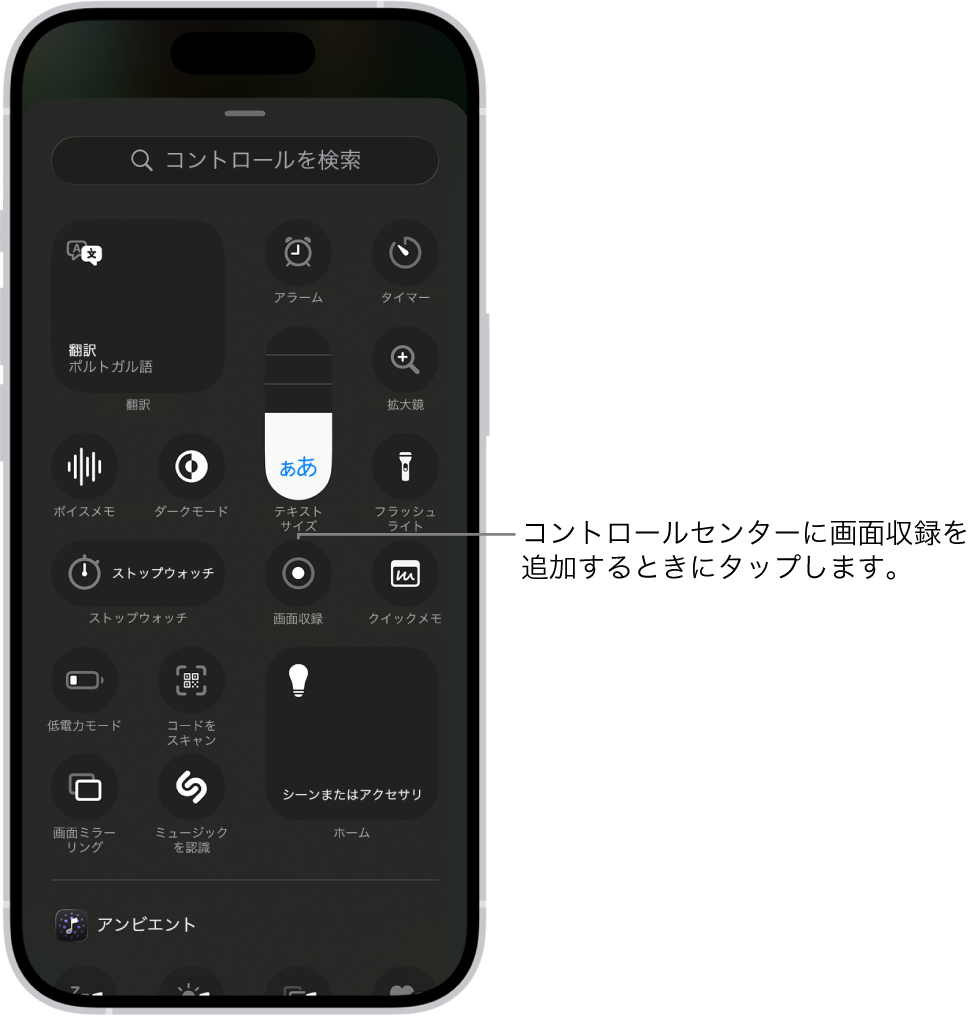
設定アプリを開き、「コントロールセンター」を選択後、「含まれているコントロール」のリストを確認してください。ここに「画面収録」が含まれていなければ、画面下部の「コントロールを追加」一覧から「画面収録(二重丸のアイコン)」の横にある「+」をタップして追加します。これでコントロールセンターの画面収録設定は完了です。
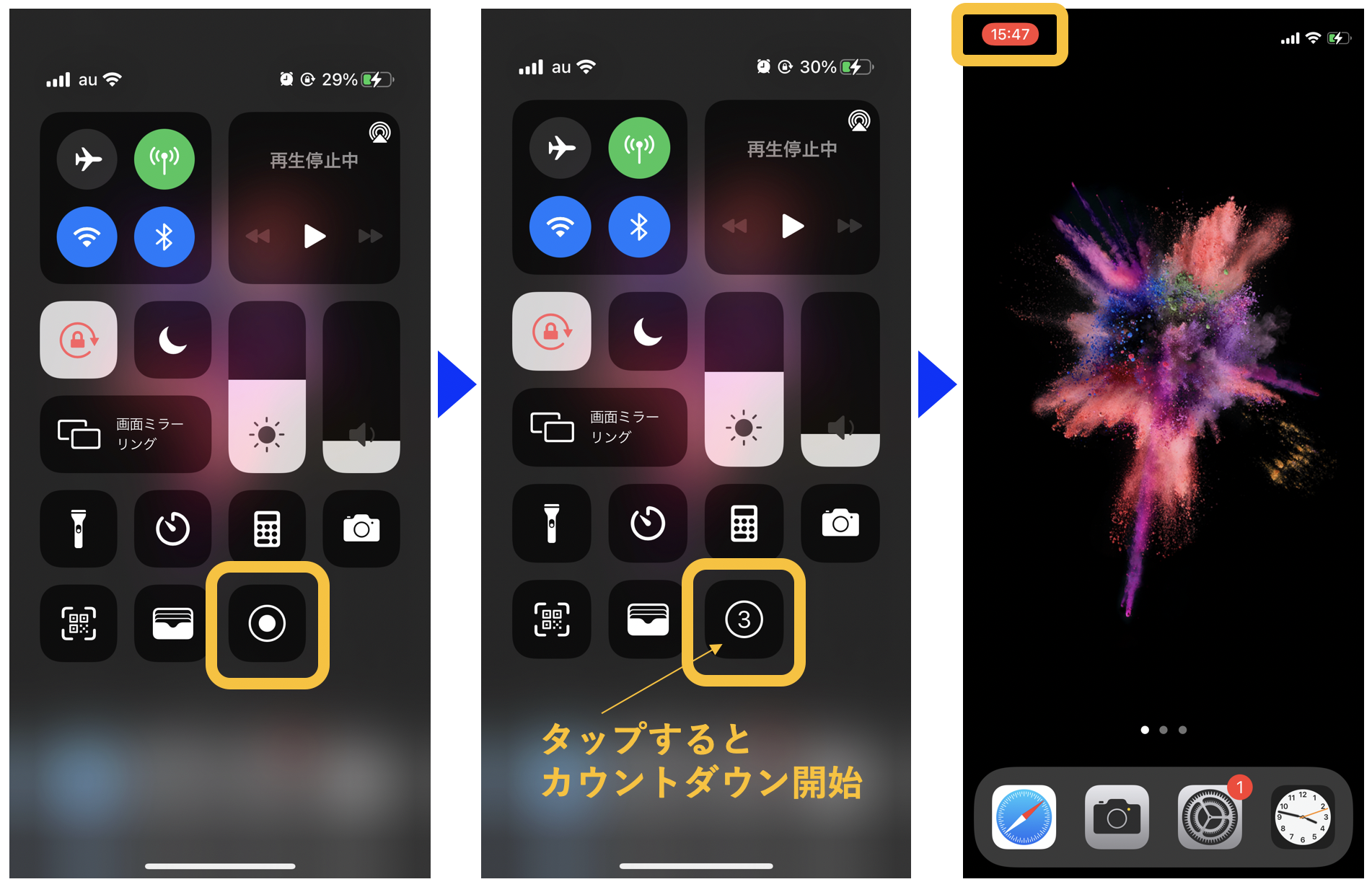
準備が整ったら、iPhoneの画面右上隅から下方向へスワイプ(ホームボタン搭載モデルは画面下端から上へスワイプ)してコントロールセンターを呼び出します。二重丸の録画アイコンをタップすると「3・2・1」のカウントダウンが始まり、録画がスタートします。録画中は画面上部のダイナミックアイランドやステータスバーが赤く点灯するため、現在録画中であるかどうかが一目で判断できます。
終了する際は、画面上部の赤い表示をタップして停止を選択するか、再度コントロールセンターを開いて録画アイコンを押すだけです。この手軽さこそがiPhoneの強みですが、実はこの標準設定のまま進めると「音声」に関する落とし穴にはまりやすくなります。最新の2026年最新iOS画面録画設定まとめとして、次に音声トラブルの根本原因に迫ります。
【真相究明】なぜ音が入らない?画面収録で音声が消える決定的な原因と対策
せっかく撮った動画が無音になってしまう現象は、画面収録を利用する多くのユーザーが一度はぶつかる壁です。取材を進めると、iPhone画面録画で音が入らない理由には大きく分けて3つのパターンがあることが判明しました。
第1の要因は、マイクの入力状態です。iPhoneの画面収録には「端末の中で鳴っている音(内部音声)」と「本体のマイクが拾う外の音(外部音声)」の2系統が存在します。実況動画のように自分の声を重ねたい場合、録画ボタンをポンと押しただけではマイクが有効になりません。ここで必須となるのがマイクオーディオのオンオフ設定の見直しです。
コントロールセンターの録画ボタンを長押し(触覚タッチ)すると、詳細メニューが表示されます。画面下部に現れるマイクアイコンが「オフ(灰色)」になっている場合、周囲の音声は一切記録されません。ここをタップして「オン(赤色)」に切り替えることで、外部マイクが声を拾い始めます。
第2の要因は、サイレントスイッチや音量バランスです。意外と見落としがちなのが、端末本体のボリュームがゼロになっているケースや、消音モードと連動してアプリ側が音声出力を抑制しているケースです。特にWEBブラウザ上で動画を再生しながら録画する場合、動画プレイヤー自体がミュートになっていると録画データも無音化します。
そして第3の要因が、アプリ固有の出力制限です。音楽ストリーミングや一部の動画アプリでは、著作権管理の観点から画面収録機能が作動した瞬間に音声出力をストップさせる仕様が組み込まれています。不具合ではなく開発側の意図した挙動であるため、設定変更だけでは回避できないケースもあることを知っておく必要があります。
周囲の雑音をシャットアウト!iPhone画面録画の内部音声のみ録音する裏ワザ
「ゲームのプレイ動画を録画したいが、部屋のエアコン音やキーボードの打鍵音は入れたくない」「BGMだけを純粋にクリアな音質で保存したい」という要望は非常に多く寄せられます。結論から言えば、iPhone画面録画の内部音声のみ録音することは極めてシンプルに実現できます。
手順はいたって明快です。前述したコントロールセンターの録画アイコンを長押しし、マイクオーディオの項目を「オフ」に設定した状態で画面収録を開始するだけです。マイクがオフになっていれば、外の世界の音をiPhoneが拾うことは物理的に遮断されます。その上で、iPhone内部で再生されているゲームの効果音やBGMだけがデジタルデータとして直接トラックに書き込まれます。
ここで1点、現場でよくある失敗を防ぐポイントがあります。それは「iPhone本体のメディア音量を適度なレベル(半分程度)に上げておく」ことです。端末の音量を最小(無音)に絞り切っていると、内部音声の記録レベルまで極端に小さくなってしまうアプリが存在します。イヤホンを接続せずに本体スピーカーから適度な音量を出した状態で録画を回すのが、音割れや音量不足を防ぐ確実なアプローチです。
また、有線イヤホンやBluetoothヘッドセットを接続している場合、音声の出力先が外部機器に固定され、内部録音の挙動が不安定になるモデルが散見されます。内部音声のみを忠実にキャプチャしたい時は、ワイヤレス機器の接続を一時的に解除して収録に臨むのが確実な手段となります。
画面録画が相手にバレる噂の真相|通話中の画面録画とネットの反応
SNSや掲示板で定期的にトレンド入りするのが、「画面録画をしていることが相手に通知されてバレた」という戦慄の体験談です。特にLINE通話やInstagramのビデオ通話、Zoomなどのオンラインミーティングを利用する際、画面録画が相手にバレる噂の真相はどうなっているのでしょうか。
システム構造を検証した結果、iOS標準の画面収録機能自体に「録画中であることを通話相手に通知するAPI」は備わっていません。したがって、一般的なLINE通話やインスタグラムのライブ配信などを画面録画しても、相手の画面に「〇〇が画面を録画しました」という警告ポップアップが出ることはありません。
では、なぜネット上で「バレた!」という阿鼻叫喚の声が上がるのでしょうか。そこには3つのカラクリがあります。
1つ目は、通話中の画面録画とネットの反応で最も報告が多い「Snapchat」などの一部高セキュリティアプリの存在です。これらのアプリは独自の検知システムを組み込んでおり、画面収録やスクリーンショットの作動を検知してトーク相手に自動通知を送る仕様になっています。この仕様をすべてのアプリに当てはまるものと混同した情報が、ネット上で拡散されて不安を煽っているのが実情です。
2つ目は、ZoomなどのWEB会議ツールで「クラウドレコーディング」を行ったケースです。これはホスト側の機能として参加者全員に録画のアナウンスが流れるため、iOSの画面収録とは別物ですが、混同されやすい典型例です。
そして3つ目は、非常に人間的なミスです。通話中に画面録画を開始した際、マイクオーディオがオンになっていたことで通話音声にエコーがかかったり、「ポーン」という開始音や画面上部の赤色表示が画面共有中に相手側へ丸見えになって発覚するケースです。通知機能そのものではなく、収録時の挙動や不自然な音の変化によって相手に感づかれるパターンが大多数を占めています。
映像が真っ暗になるのはなぜ?iPhoneで画面録画ができない原因
画面録画を完了していざ写真アプリでプレビューを開くと、音声だけが流れて画面が真っ黒になっている現象に遭遇したことはないでしょうか。この画面収録で真っ暗になる理由の根底にあるのは、デジタル著作権管理(DRM)という強力な保護技術です。
Netflix、Amazonプライム・ビデオ、Hulu、Disney+、あるいはU-NEXTといった有料動画配信サービスアプリでは、コンテンツの不正コピーを防ぐために映像信号にプロテクトが施されています。iOSの画面収録が作動したことを検知すると、OSレベルで映像フレームの描画を黒塗りに差し替える設計になっているため、これは端末の故障でもバグでもありません。
また、映像が真っ暗になるだけでなく、そもそもiPhoneで画面録画ができない原因としては、以下の要素が考えられます。
- 機能制限(スクリーンタイム):設定の「コンテンツとプライバシーの制限」内で画面収録が不許可になっている場合、アイコン自体がグレーアウトしてタップできなくなります。
- 高負荷による強制終了:グラフィック負荷の極めて高いゲームをプレイ中に録画を開始すると、メモリ不足(RAM圧迫)に陥り、OSが安全装置として収録プロセスを即座にキルすることがあります。
- バッテリー残量の低下:低電力モード作動中やバッテリー残量が極端に少ない場合、バックグラウンド処理が制限されて収録が自動キャンセルされるケースがあります。
予期せぬブラックアウトや強制終了を防ぐには、バックグラウンドで待機している不要なアプリを終了させ、ストレージとメモリに十分な余裕を確保した状態で録画に挑むことが不可欠です。
保存先はどこ?ストレージ容量の圧迫と画面録画の時間制限に関するリアル
長時間にわたって画面録画を行った後に直面するのが、データの保存場所とストレージ容量の問題です。基本的な画面録画の保存先とストレージ容量について整理しておきましょう。
録画された動画ファイルは、例外なく標準の「写真」アプリ内の「アルバム」>「メディアタイプ」>「ビデオ(または画面収録)」フォルダへと自動保存されます。録画を停止してから写真アプリにサムネイルが表示されるまでには、動画の長さに応じたエンコード処理時間がかかります。1時間を超えるような長尺データの場合、保存完了までに数分を要することがあるため、焦って端末を再起動しないよう注意が必要です。
ファイルサイズに関しては、現在のiPhoneの高精細ディスプレイ(高リフレッシュレートやRetina解像度)ゆえに油断ができません。画面の動きの激しさにも左右されますが、一般的な目安として1分間の画面収録で約30MB〜70MB、激しい3Dアクションゲームでは100MB近く消費することもあります。1時間の録画を行えば、一気に3GB〜5GB以上の内部ストレージが消費される計算です。
気になるiPhone画面録画の時間制限ですが、実はiOSのシステム仕様として「〇分まで」といった明確な上限時間は設けられていません。バッテリーが尽きるか、空き容量がゼロになるまで理論上は何時間でも録画を継続できます。
しかし、現実には長時間の連続録画には大きなリスクが伴います。端末の発熱によるサーマルスロットリングでフレームレートが激しく低下したり、ファイル書き込みエラーによって「録画データが保存されずに消滅する」という最悪のトラブルが起こりやすくなります。安全に高品質な映像を残すのであれば、1本あたり15〜20分程度で一度区切って小分けに録画する運用が賢明です。
【画面録画 iPhone】に関するよくある質問(FAQ)
Q1:画面録画をしている最中に通知が来たら、それも動画に映り込んでしまいますか?
A1:はい、通常の設定では画面にポップアップ表示されたメッセージや通知はそのまま録画データに映り込みます。これを防ぐには、コントロールセンターから「集中モード」をオンにして通知を一時的に遮断した状態で録画を行うのが鉄則です。
Q2:通話アプリで画面録画をすると、自分の声は入るのに通話相手の声だけが録音されません。故障でしょうか?
A2:故障ではありません。LINEなどの通話系アプリは、通話用の音声通信チャンネルを優先して占有するため、プライバシー保護やハウリング防止の観点から画面収録に相手の音声ストリームを渡さない仕様になっています。相手の声を同時に残すには、外部の録音機材を使用するなどの別アプローチが必要です。
Q3:画面録画のカウントダウン後にアイコンが赤くならず、録画が即座に失敗します。どうすればいいですか?
A3:端末のストレージ容量が限界に達している可能性が極めて高いです。写真アプリのゴミ箱を完全に空にするか、不要な大型アプリを削除して数GB以上の空きスペースを確保してください。また、端末の再起動を行うことでメモリがクリアされ、正常に録画機能が立ち上がるようになります。
まとめ:正しい設定をマスターして快適な画面録画ライフを
iPhoneの画面録画は、操作の手順と内部の仕組みさえ正しく理解していれば、誰でもクリアな映像と音声を意図通りにキャプチャできる極めて完成度の高い機能です。「音が入らない」「相手にバレるのでは」といったトラブルや不安の多くは、コントロールセンターのマイク設定やアプリ側の仕様の違いを知ることで簡単に解消できます。
特に重要なのは、外の音を遮断したい時の「マイクオフ」設定の徹底と、長尺録画におけるストレージ残量の事前確認です。日頃から設定メニューの挙動を把握しておけば、残しておきたい大切な瞬間を逃すことなく、ストレスフリーに手元に残すことができるはずです。 (出典: 画面 録画 iphone(Yahoo!ニュース))

情報を整理して届けることが得意なWebディレクター。ユーザー視点に立った記事作成を目指しています。