IPhone画面録画で音が入らない?相手にバレる噂の真相と2026最新技
iPhoneの画面に映る映像を手軽に高画質で保存できる「画面収録」機能。ゲーム実況のプレイ動画作成からオンラインセミナーの備忘録、スマートフォンの操作手順を家族に教える用途まで、幅広い場面で日常的に活用されています。
しかし現場のユーザーからは、「保存した動画からまったく音が出ない」「相手に通話録画がバレて気まずい思いをしたのではないか」といったトラブルや不安の声が絶えません。2026年最新のiOS環境におけるプライバシー保護の強化や仕様変更により、従来の知識だけでは思わぬ落とし穴にはまるケースが多発しています。本記事では、画面録画にまつわる疑問の真相と失敗しない実践テクニックを詳しく紐解きます。
📌 【この記事の重要ポイントまとめ】
- 要点1:画面録画で音声が入らない主因はマイクの長押し切り替え忘れやマナーモード設定の連動にある。
- 要点2:通常の録画で相手に通知は届かないが、LINE通話では音声が遮断され、一部SNSでは通知される例外が存在する。
- 要点3:有料配信の黒画面化は著作権保護(DRM)の正常な作動であり、容量不足による保存失敗を防ぐ管理が不可欠。
【基本設定】まずはここから!コントロールセンター追加設定と起動の基本
iPhoneの画面録画を行うための第一歩は、標準搭載の「画面収録」機能を呼び出しやすい場所に配置することです。初期状態ではメニューに表示されていない端末も多いため、あらかじめショートカットを用意しておかなければいけません。
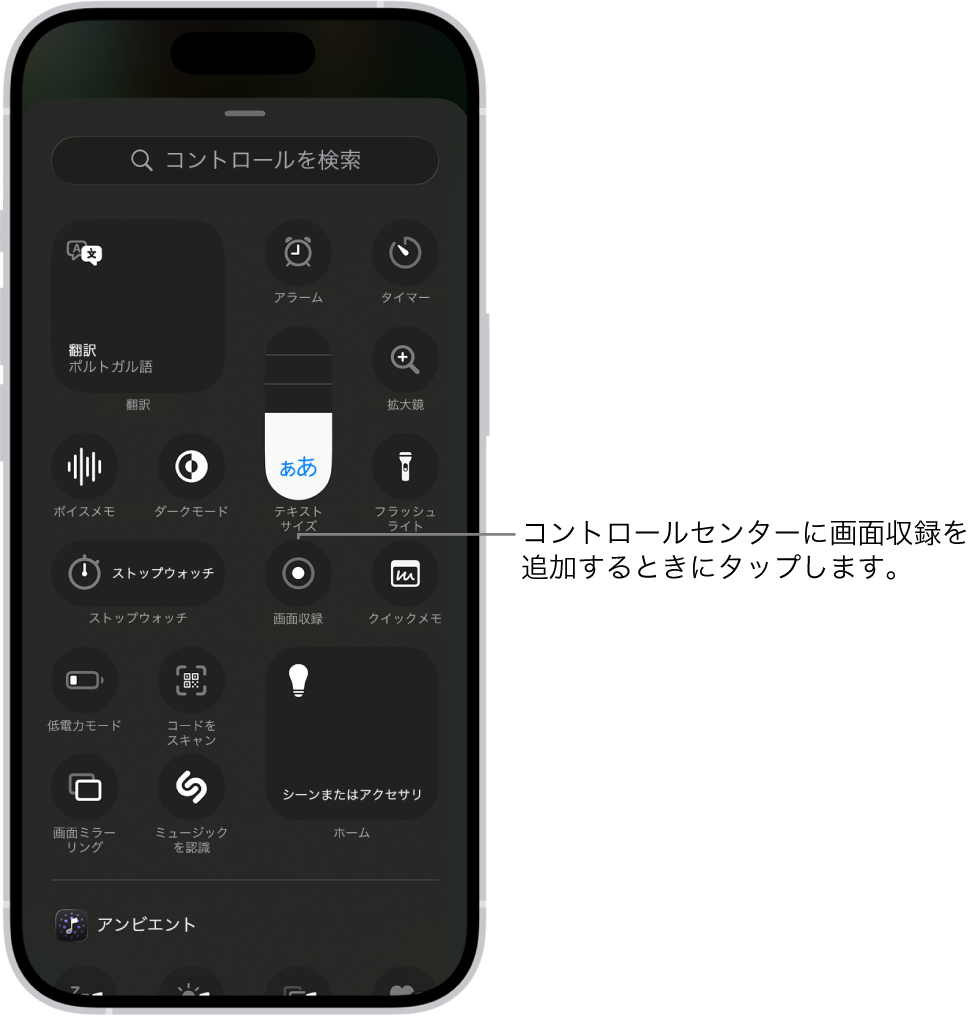
具体的な準備は、設定アプリを開き「コントロールセンター」の項目を選択します。一覧に含まれる「コントロールを追加」または機能リストの中から「画面収録」を探し、左側のプラスアイコンをタップして登録を完了させます。2026年最新iOS対応端末では、コントロールセンターのレイアウト自由度やグループ分けが柔軟になっているため、押しやすい位置へアイコンを配置しておくとスムーズです。
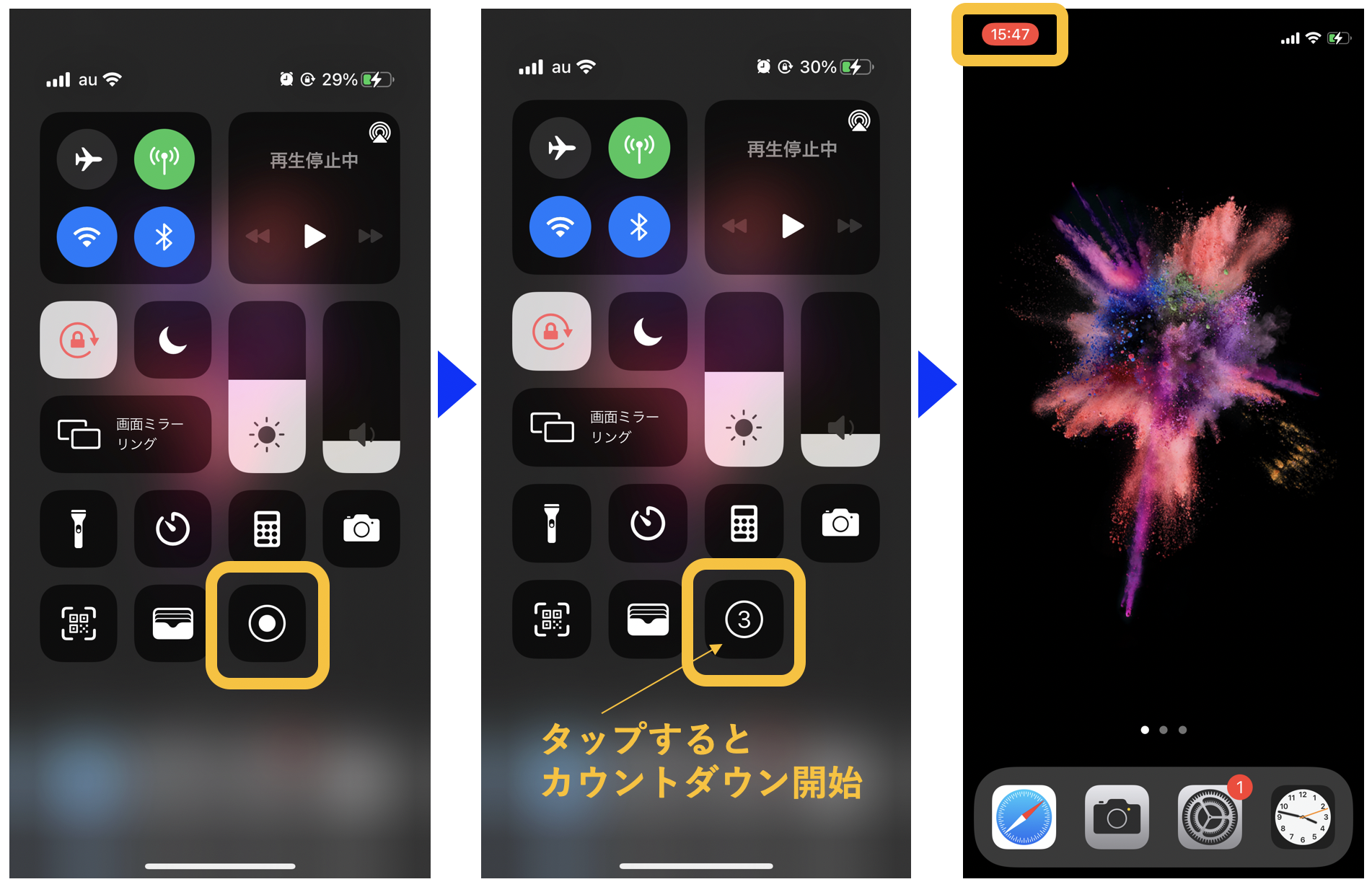
準備が整えば、画面右上から下方向にスワイプしてコントロールセンターを開き、二重丸の形をした録画アイコンをタップするだけで起動します。3秒のカウントダウン後に画面上部のステータス表示やDynamic Islandが赤く点灯し、収録がスタートします。録画を終了したいときは赤いステータス部分をタップして「停止」を選ぶか、再度コントロールセンターから同アイコンを押すだけです。撮影されたデータは、自動的に本体の写真アプリ保存先へ高画質な動画ファイルとして格納されます。
「音声が入らない」悩みを即解決!内部音声のみ録音とマイク設定の盲点
画面録画を実行したユーザーが最も直面しやすいトラブルが「映像は撮れているのに音声がまったく入っていない」という現象です。この原因は端末の故障ではなく、iOS独自の音声ルーティング仕様とマイク設定の盲点に起因しています。
iPhoneの画面録画には、端末内で流れる音声を拾う「内部音声」と、端末の外で話している自分の声や環境音を拾う「外部マイク音声」の2種類が存在します。自分の声を入れたいゲーム実況や操作解説を行う場合、録画アイコンをただタップするだけでは声は記録されません。コントロールセンターの録画ボタンを長押し(触覚タッチ)し、下部に表示される「マイクオーディオオンオフ」のスイッチを手動で「オン」へ切り替える操作が必須です。
一方で、ゲームの効果音やBGMといった内部音声のみ録音方法を求める場合は、前述のマイクオーディオを「オフ」にした状態で録画を開始します。ここで見落としがちな音声が入らない原因と対処法として挙げられるのが、本体側面の消音スイッチ(アクションボタン)やマナーモードの状態です。アプリの仕様によっては、サイレントモードが有効になっていると内部音声の出力を完全に遮断してしまう設計が存在します。録音されない場合は消音モードを解除し、本体の主音量を適度なレベルまで上げてから録画を試みてください。
また、ワイヤレスイヤホンや外部Bluetoothスピーカーを接続したまま録画を行うと、音声信号の出力先が分散され、動画ファイル内に音情報が正しく書き込まれないケースがあります。確実に音声を残したい重要な収録では、一時的にBluetooth接続を切断した状態で録画を実行するのが確実な自衛策です。
「録画すると相手にバレる?」LINE通話やインスタライブ保存の真相
画面録画機能を利用する際、多くの人が警戒するのが「録画している事実が相手に通知などで伝わってしまうのではないか」という点です。SNSのプライバシー意識が高まる中、相手にバレるかの真相について各プラットフォームの挙動を検証しました。
まず、一般的なブラウザ閲覧、YouTube動画の再生、X(旧Twitter)のタイムライン表示などを画面録画しても、外部へ通知が飛ぶ仕組みは一切存在しません。気になるインスタライブ保存の注意点に関しても、配信中のインスタライブを視聴者側が画面録画しても配信者や他の閲覧者に通知が届くことはありません。ただし、Instagram内の「消えるメッセージモード」や個別DMで送られてきた一度きりの写真・動画を画面録画した場合は、相手のトーク画面上に「画面収録されました」という警告通知が表示される厳格な仕様になっています。
さらに勘違いが多い領域が通話の記録です。特にLINE通話録画の仕組みにはOSレベルの強固なセキュリティ制限が敷かれています。iOSでは通話アプリがマイクとスピーカーのオーディオセッションを占有するため、画面録画を同時に走らせても「相手の声」が物理的に録音されず、動画は完全な無音になってしまいます。相手に通話録画の事実が通知されるわけではありませんが、通話内容の証拠保全として画面録画を使おうとしても機能しないため、別のボイスレコーダー機器を用意するなどの代替手段が必要です。
真っ黒画面の正体とは?画面録画できない理由と著作権ガードの壁
録画を完了していざ写真アプリでプレビューを再生した際、映像が真っ暗になり音声だけが流れる、あるいはファイル自体が生成されない現象に遭遇することがあります。この画面録画できない理由の大多数を占めているのが、デジタル著作権管理(DRM)に基づく保護技術です。
Netflix、Amazonプライム・ビデオ、Hulu、Disney+といった有料動画配信サービスや、一部の電子書籍アプリ、有料ライブ配信プラットフォームには、不正コピーを防ぐ強固な暗号化が施されています。iOSは再生中のコンテンツが保護対象であると認識した瞬間に、画面収録のキャプチャフレームを遮断し、保存データに黒ベタの映像を出力します。これは黒画面になる著作権ガードが正常に機能している証拠であり、端末の不具合やiOSのバグではありません。
裏ワザと称してサードパーティ製の録画アプリや画面共有機能を介して迂回しようとする試みも散見されますが、OSの根幹に組み込まれたFairPlay DRMを回避することは技術的に不可能です。著作権保護の対象となっている映像作品については、公式アプリが提供している正規のオフラインダウンロード機能を利用して楽しむのが唯一かつ安全な方法です。
突然停止を防ぐ!時間制限とストレージ容量の管理術&トリミング編集法
長時間のプレイ動画やオンライン講義を録画していると、途中で勝手に録画が終了していたり、保存処理が終わらずにデータが消失したりするトラブルが起こりがちです。安定した収録を完遂するためには、端末リソースの事前把握が欠かせません。
仕様上、iPhoneの画面録画そのものに明確な時間制限とストレージ容量の規定リミットは設けられていません。バッテリーとストレージが続く限り長時間の連続収録が可能ですが、現実には端末内部の空き容量が尽きると強制停止します。画面録画は高解像度かつ毎秒60フレーム前後の動画をリアルタイムエンコードするため、10分間の撮影でおよそ300MB〜1GB以上の容量を消費します。ストレージ残量が数GB以下に迫っている状態では、録画終了時のキャッシュ書き出しに失敗してファイル自体が破損するリスクが高まるため、事前に不要なデータを整理して十分な空き領域を確保しておく必要があります。
無事に録画が完了した後は、最初と最後の不要な操作部分をカットする動画の編集とトリミングを行いましょう。編集手順は極めてシンプルです。
「写真」アプリで録画したビデオを開き、画面右上の「編集」をタップします。画面下部に表示されるフレームタイムラインの両端にある黄色いバーを左右にドラッグし、動画の開始位置と終了位置を好みのタイミングに合わせます。右下のチェックマーク(完了)を押し、「ビデオを新規クリップとして保存」または「ビデオを保存」を選択すれば、余計な操作画面を排除したスマートな動画へと瞬時に整えられます。
【iPhone画面録画】に関するよくある質問(FAQ)
Q1:画面録画をしている最中に、画面上部に表示される「赤色のマーク」を消す裏ワザはありますか?
A1:録画中であることを視覚的に示すステータス表示やDynamic Islandの赤色アイコンを完全に非表示にする設定は存在しません。これはユーザーの意図しない不正なバックグラウンド録画を防ぐためのAppleのセキュリティ基準によるものです。ただし、動画をトリミングしたり、編集アプリでアスペクト比をわずかに拡大クロップすることで、完成した動画から該当部分を見えなくすることは可能です。
Q2:FaceTimeやZoomの通話相手に画面録画していることは通知されますか?
A2:FaceTime通話において、iPhone標準の画面録画機能を使っても相手に通知が送られることはありません。Zoomに関しても、主催者がアプリ内の「クラウドレコーディング機能」を動かした場合は参加者全員に録音アナウンスが流れますが、端末側でiOS標準の画面収録を起動した場合はZoomアプリ経由の通知は届きません。ただし通話音声の権利関係やマナーには配慮が必要です。
Q3:長時間の画面録画でiPhoneが熱くなり、録画が強制終了してしまう場合の対策は?
A3:高負荷な3Dゲームを起動しながらの画面録画はプロセッサに多大な負荷を与え、サーマルスロットリング(発熱保護)による強制終了を引き起こします。スマホケースを一時的に外す、直射日光の当たらない涼しい室内で作業する、画面の明るさを落とす、低電力モードを解除しておくといった放熱環境の改善が効果的です。保冷剤などで急激に冷却すると内部結露の原因になるため避けてください。
まとめ:正しい仕様を理解してiPhone画面録画を快適に使いこなそう
iPhoneの画面録画は、直感的な操作で手軽に映像を残せる極めて優れた機能です。録画ボタンの長押しから展開するマイクオーディオの切り替えや、アプリごとの消音連動仕様を正しく把握していれば、「音が入らない」といった初歩的な失敗は未然に防ぐことができます。
また、プライバシー保護の観点からLINE通話録音の制限やDRMによる黒画面ガードなど、OSレベルで制御されている境界線を知っておくことも無駄なトラブルを避ける上で欠かせません。日頃から本体ストレージの空き容量に気を配り、便利なトリミング機能を組み合わせながら、日々の記録や情報発信に画面録画機能をスマートに役立ててください。 (出典: iphone 画面 録画(Yahoo!ニュース))

Webメディアの編集およびコンテンツ作成に従事。正確で質の高い情報発信を心掛けています。