IPad画面分割ができない・戻せない?原因と2026年最新の使い方
iPadで資料を広げながらメモを取ったり、動画を視聴しながらSNSをチェックしたりする際に重宝するのが、画面を左右に切り分けるマルチタスク機能です。しかし現場のユーザーからは、「急に2分割できなくなった」「分割した画面を元に戻す方法がわからず、狭い表示のまま作業せざるを得ない」といった戸惑いの声が後を絶ちません。
iPadOSの急速な進化に伴い、従来の画面分割に加え、PCライクな操作感を提供する新機能が導入されたことで、操作体系はより多層的になりました。本稿では2026年の最新利用環境に即して、iPadの画面分割の基本操作から元に戻す解除手順、トラブル時の原因究明、さらには作業スピードを劇的に引き上げる応用ワザまでを整理してお届けします。
📌 【この記事の重要ポイントまとめ】
- 要点1:画面分割の解除は、中央の境界バーを画面端までスワイプするか、画面上部のマルチタスクメニュー(…)から瞬時に行える。
- 要点2:画面分割が急にできない主な要因は、アプリ自体の非対応、ステージマネージャの起動状態、あるいは本体設定の不整合にある。
- 要点3:スプリットビューとスライドオーバー、ピクチャ・イン・ピクチャを併用すれば、実質的な3画面・4画面作業もスムーズに実現する。
【基本操作】iPad画面分割のやり方|スプリットビューとスライドオーバーの使い方
iPadで効率的に2つのタスクを並行処理する代表格が、画面を左右(または上下)に分ける「Split View(スプリットビュー)」と、小窓のようにアプリを前面に浮かせる「Slide Over(スライドオーバー)」です。直感的に扱えるiPad画面分割やり方を押さえておけば、作業効率は格段に跳ね上がります。
スプリットビューの基本的な呼び出し手順は極めてシンプルです。
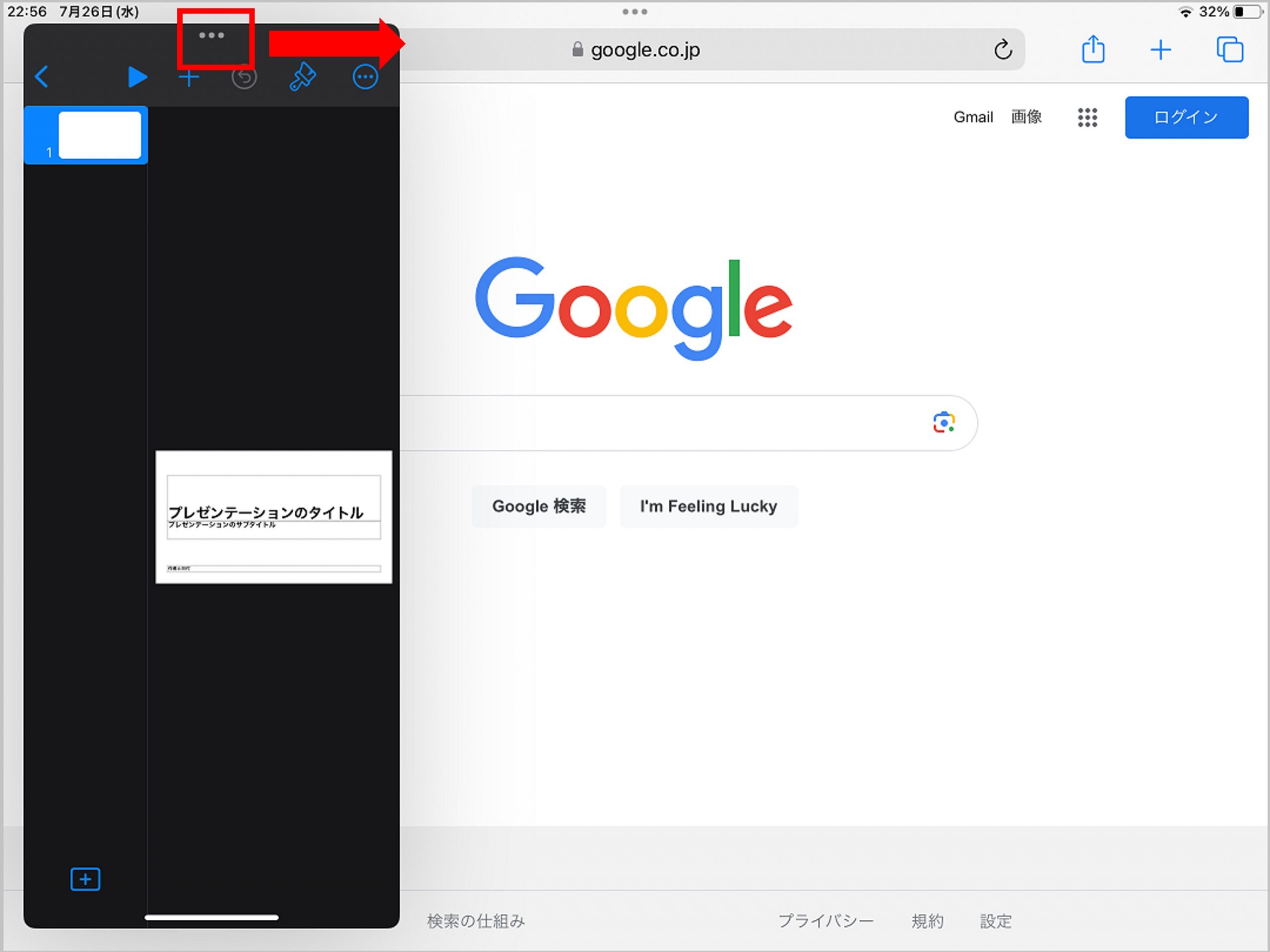
1つ目のアプリを起動した状態で、画面上部の中央に表示されている「…」(マルチタスクボタン)をタップします。表示されるメニューから「Split View」のアイコン(画面が左右に分かれた図)を選択すると、現在開いているアプリが横へ退避し、ホーム画面が現れます。そこで2つ目のアプリをタップするだけで、自動的に画面が均等に分割されます。
もう一方のスプリットビュー使い方として重宝するのが、下部からスワイプして表示させる「Dock」からのドラッグ&ドロップです。アプリを開いた状態でDockを引き出し、追加したいアプリアイコンを画面の左端または右端へドラッグするだけで即座に2分割へ移行できます。アプリアイコンを画面の中央付近に落とせば、小窓スタイルのスライドオーバーとして立ち上がります。
「元に戻せない!」iPad画面の2分割解除とスライドオーバー解除の手順
分割表示にしたものの、「1つのアプリを全画面表示に戻したいのに戻し方がわからない」というトラブルは非常に多く報告されています。しかし、構造さえ把握していればiPad画面分割戻し方に迷うことはありません。
最も直感的なiPad画面2分割解除の方法は、画面中央にある黒い縦の仕切り線(セパレータ)を操作することです。中央のつまみを「閉じたいアプリ側」の画面端まで一気にスワイプしてください。残したい側のアプリが画面いっぱいに広がり、即座に通常の全画面表示へと復帰します。
手元の操作がブレてうまく境界線を引っ張れない場合は、上部の「…」(マルチタスクボタン)を利用するのが確実です。継続して全画面で使いたいアプリ側の上部にある「…」をタップし、一番左の「フルスクリーン」アイコンを選ぶだけで分割は終了します。
画面上に浮いている小窓のスライドオーバー解除については、小窓の上部バーを画面右端(または左端)の外側へスワイプすれば一時的に画面外へ退避できます。完全にアプリ自体を終了させたい場合は、下部から上へスワイプしてマルチタスク画面(Appスイッチャー)を呼び出し、該当アプリのプレビューを上方向へ払い落とすのが確実です。
なぜ急に使えない?iPad画面分割ができない理由と設定の盲点
昨日まで使えていたはずの機能が反応しなくなった場合、ハードウェアの故障を疑う前にいくつかのシステム仕様を確認する必要があります。代表的なiPad画面分割できない理由は以下の通りです。
まず疑うべきは、開こうとしているアプリ側の仕様です。Instagramをはじめとする一部のSNSや、専用アスペクト比で固定されているゲームアプリ、一部の金融機関向けセキュリティアプリなどは、アプリ開発元がマルチタスク機能を制限しています。これらはOSの仕様上、どうしても画面分割に組み込めません。
次に確認したいのがiPadマルチタスク設定の項目です。設定アプリを開き、「デスクトップとDock」(またはモデルによって「マルチタスクとジェスチャ」)へと進みます。ここでマルチタスク機能が無効化されていたり、後述するステージマネージャの設定が意図せずオンになっていたりすると、従来の操作を受け付けなくなります。
また、一時的なメモリの逼迫やシステムのキャッシュ不整合によって挙動が固まるケースも少なくありません。画面端からのドラッグに一切反応しない場合は、iPad本体を一度再起動するだけで問題が嘘のように解消することが大半です。
【2026年最新機能】ステージマネージャ設定と進化したウィンドウ管理
Apple製シリコン(Mシリーズおよび近年のAシリーズ)を搭載したモデルでは、従来の2分割にとどまらない自由度の高いウィンドウ管理システム「ステージマネージャ(Stage Manager)」が標準的な選択肢となっています。この機能を理解することが、iPadOS最新機能を余すところなく活用する鍵です。
コントロールセンターを開き、扇形と四角形が組み合わさった専用アイコンをタップするだけでステージマネージャ設定のオン/オフを切り替えられます。このモードを有効にすると、PCのように複数のアプリアプリウィンドウを自由にリサイズして重ね合わせることが可能になります。
従来の「きっちり左右に画面を2等分する」スタイルに慣れている人にとって、ステージマネージャはウィンドウの端を掴んで大きさを微調整しなければならず、かえって扱いにくく感じられる場面もあります。自分が求めているのが「シンプルな左右2画面」なのか「PC風の自由配置」なのかを用途に応じて見極め、コントロールセンターから手軽に切り替えて使うのがスマートな運用法です。
縦向きでの分割や3画面同時表示は可能?作業効率を跳ね上げる応用ワザ
iPadは横向きだけでなく縦向きで運用するユーザーも多い端末です。iPad画面分割縦向きで使用する場合、iPadOSは画面を左右に細長く分割して表示します。Webブラウザを片側で開きつつ、もう片側でSNSのタイムラインやチャットを流し見するような縦スクロール主体の作業では、横向き以上の情報閲覧効率を発揮します。
さらに「2画面では足りない」というヘビーユーザーに向けて、実質的なiPad画面分割3画面を構築するテクニックも存在します。
手順は極めて実用的です。まず2つのアプリでスプリットビューを作成した状態にします。その上からDockや検索バーを使って3つ目のアプリを画面の境界線上へドラッグし、スライドオーバーとして重ねて配置します。これで3つのアプリがひとつの画面内に集約されます。
加えて、動画配信サービスやFaceTimeの「ピクチャ・イン・ピクチャ(PiP)」を小窓で再生させれば、資料作成、参考資料の閲覧、チャット確認、動画視聴という4つの作業を単一画面上で同時に完結させる環境が整います。
お使いの端末は使える?iPad画面分割の対応機種とスペック要件
日常の作業を支えるマルチタスクですが、利用できる機能の幅は本体のスペックに左右されます。導入前にiPad画面分割対応機種の境界線を押さえておきましょう。
左右の分割を行うスプリットビューやスライドオーバーについては、現在市場で稼働しているほぼすべてのiPad(iPad無印、iPad mini、iPad Air、iPad Pro)が標準対応しています。数世代前のエントリーモデルであっても、日常的なブラウジングとメモの2画面作業であれば支障なく動作します。
一方で、より高度なステージマネージャや外部ディスプレイへの拡張出力を快適に利用するには、Apple M1チップ以降を搭載したモデル(iPad Pro、iPad Air)、もしくは最新世代のAシリーズ搭載機が推奨されます。旧世代のエントリーモデルでは、複数のウィンドウを同時にアクティブにする処理負荷にハードウェアが耐えられないため、設定項目そのものが非表示になるケースがある点には注意が必要です。
【iPadの画面分割】に関するよくある質問(FAQ)
Q1:画面分割した2つのアプリの横幅の比率を自由に変えられますか?
A1:スプリットビューでは、中央のセパレータをドラッグすることで「1:1(半分ずつ)」または「1:2(片側が1/3、もう片側が2/3)」の比率に変更できます。完全な無段階調整を行いたい場合は、ステージマネージャ機能を有効にして各ウィンドウの端を引っ張ってサイズを調整してください。
Q2:画面分割を完全にオフにして、誤作動を防ぐことはできますか?
A2:「設定」アプリ内の「マルチタスクとジェスチャ」項目から、マルチタスク機能を「切」に設定可能です。ただし、iPadOSのバージョンによってはステージマネージャのオフのみが選択可能で、画面上部の「…」ボタン自体を完全に非表示にできない仕様もあります。
Q3:同じアプリ(例えばSafariやメモ)を左右に2つ並べて開くことはできますか?
A3:可能です。Safariや純正「メモ」「ファイル」などは同一アプリのマルチウィンドウに対応しています。すでに起動しているアプリのアイコンをDockから画面端へドラッグするか、Safari内のリンクを長押しして「新規ウィンドウで開く」を選択すると、同じアプリを左右に並べて比較・作業ができます。
まとめ:ワークフローに合わせて最適なマルチタスク環境を構築する
iPadの画面分割は、単なる閲覧端末から強力な生産性ツールへとデバイスを進化させる要の機能です。操作につまずいた際は、まず基本の「中央セパレータのスワイプ」や「画面上部のマルチタスクボタン」を思い出し、アプリの対応可否や本体設定を見直すことで大半のトラブルは回避できます。
シンプルな2画面分割を軸にしつつ、場面に応じてスライドオーバーやステージマネージャを使い分ける柔軟性を持つことで、日常のインプットやビジネス作業は格段に軽快なものへと変わるはずです。 (出典: ipad 画面 分割(Yahoo!ニュース))


毎日更新されるトレンド情報を分析・発信中。役立つ裏技やおすすめ情報を分かりやすく紹介します。