IPhone音量ボタンが反応しない?故障か設定の判別と即効の復活術
音楽を聴いている最中や通話中、あるいは静まり返った場所で咄嗟にマナーモードへ切り替えようとした瞬間、iPhoneのサイドボタンを押しても音量バーがピクリとも動かない――そんな予期せぬトラブルに直面し、焦りを覚えた経験を持つユーザーは少なくありません。カチッという手応えはあるのに画面が反応しないのか、それともボタンそのものが押し込めなくなっているのかによって、トラブルの本質は大きく異なります。
日々のコミュニケーションやエンターテインメントの中心にあるスマートフォンだからこそ、音量調整が意図通りに動作しないストレスは小さくありません。しかし、直ちに高額な修理代金を覚悟する必要はありません。実は、ボタンが効かない原因の約半数は、故障ではなくOS内部の処理詰まりや単純な設定の盲点に潜んでいます。端末の現状を正しく見極め、修理カウンターへ駆け込む前に試すべき実践的な復旧手順を整理しました。
📌 【この記事の重要ポイントまとめ】
- 要点1:ボタンを押しても動かない最大の要因は「故障」と「設定ミス」に二分され、まずは設定確認と再起動で切り分けが可能。
- 要点2:物理ボタンが完全に沈み込んで壊れていても、コントロールセンターや画面上の仮想ボタン(AssistiveTouch)で即座に代用できる。
- 要点3:物理破損時はAppleCare+の保証状況を確認した上で、公式の本体交換か即日修理店でのパーツ交換かを費用対効果で選ぶのが賢明。
【故障か設定か】突然iPhoneの音量ボタンが反応しない決定的な理由
サイドボタンが手応えを失ったり、画面表示が追従しなくなったりした際、真っ先に突き止めるべきは「内部基板やスイッチの物理的破綻」なのか、「iOS上の制御エラーや設定の競合」なのかという分岐点です。ここを見誤ると、無用な初期化を行ったり、不要な修理費用を支払うことになりかねません。
まず疑うべきはソフトウェアと設定の齟齬です。代表的なのが、着信音と通知音のボタン変更設定が無効化されているパターンです。iOSの初期仕様やアップデート後の構成によっては、ホーム画面上で音量ボタンを押しても着信音量が変化せず、動画や音楽を再生している「メディア再生中」しかボタンが効かない挙動を示します。故障を疑って修理相談に持ち込まれる端末のうち、少なからぬ割合がこの設定トグルのオフによるものだと現場の技術者は指摘しています。
次に警戒すべきは、iOSアップデート後のボタン不具合や一時的なプロセスのスタックです。バックグラウンドで動作するオーディオセッションやBluetooth周辺機器とのペアリング処理がフリーズすると、ハードウェアからの入力信号をOSが無視してしまう事象が発生します。さらに、予期せずiPhone音量が勝手に下がる原因としても知られる「ボリュームキーの微弱な接触不良」や「アクセサリによる継続的な押し込み」も、表面上はボタンが効かない症状として現れます。
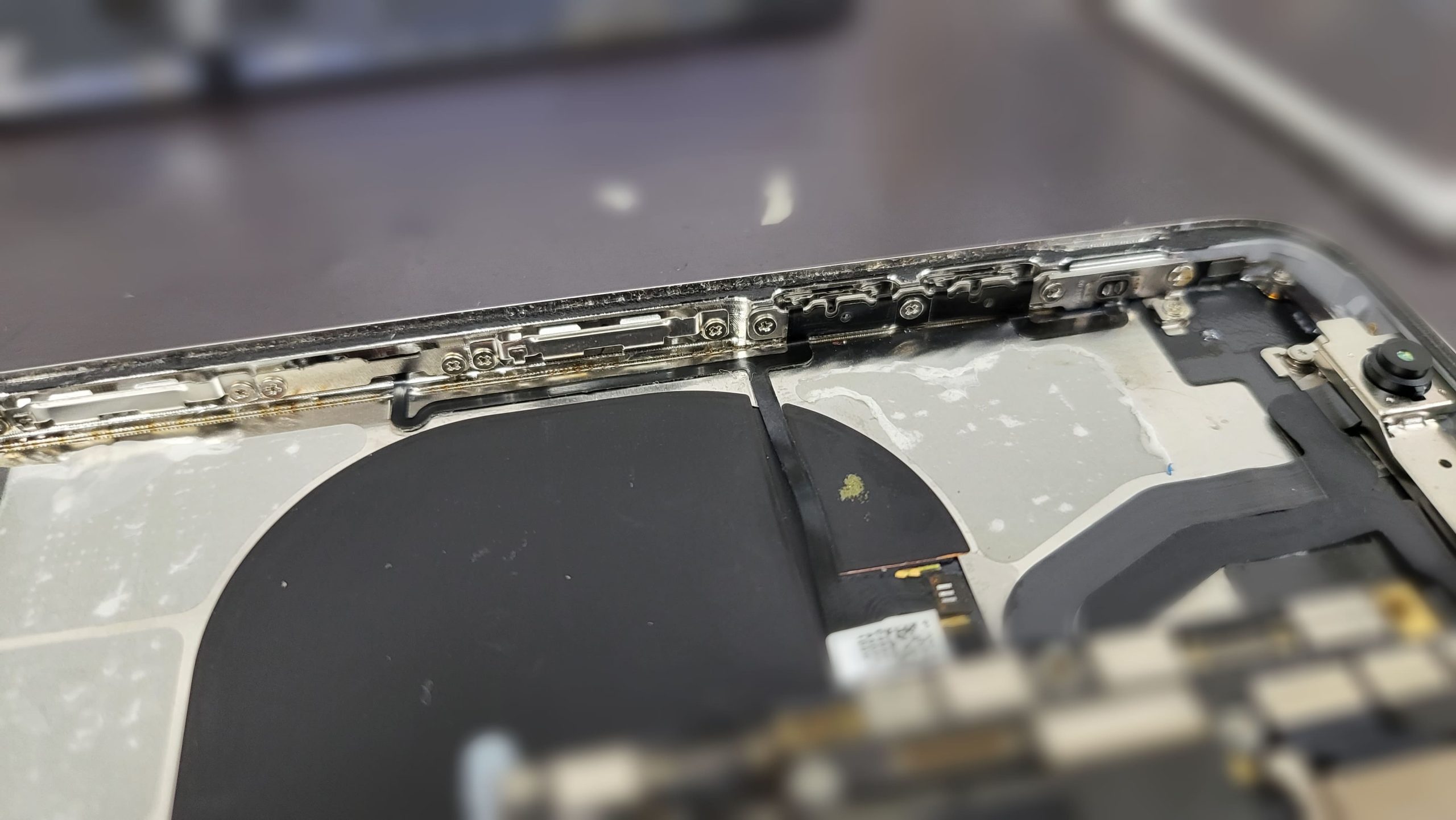
一方で、物理的な要因はより深刻です。落下によるフレームの歪み、画面割れや水没による物理故障が内部のボリュームフレックスケーブルに波及している場合、接点スイッチ(タクトスイッチ)自体が導通を失っています。カチカチというクリック感が完全に失われているなら、内部パーツの破損や異物固着による物理障害と判断できます。
修理に出す前に試したい!画面上で凌ぐ裏技と即効の復活手順
「今すぐ会議で音を消さなければならない」「動画の音が大きすぎて困る」という緊急事態において、物理ボタンの修理を待つ時間はありません。iOSには、ハードウェアキーに一切触れることなくボリュームをミリ単位で自在にコントロールできるバイパス機能が標準で備わっています。
最も手軽な即効ワザが、コントロールセンターで音量変更を行う手法です。Face ID搭載モデルであれば画面右上端から下方向へ、ホームボタン搭載モデルであれば画面下端から上へスワイプするだけで、スピーカーのアイコンが描かれた縦長の音量スライダーが現れます。ここを指先でドラッグすれば、物理ボタンが完全に沈黙していても瞬時に音量をゼロに絞り込めます。
さらに日常的な操作性を担保したい場合は、画面上に常駐する仮想ボタンであるAssistiveTouchで音量調節を行う環境を構築するのがベストです。「設定」アプリから「アクセシビリティ」>「タッチ」>「AssistiveTouch」を順に開き、機能をオンにします。最上位メニューのカスタマイズ画面で「音量を上げる」「音量を下げる」を配置するか、背面をダブルタップする「背面タップ」機能に音量変更を割り当てれば、物理ボタンが完全に故障した端末であっても、以前と変わらない片手操作が実現します。
設定上の問題や一時的なシステムフリーズをリフレッシュするためには、iPhone強制再起動の手順を正確に実行することが不可欠です。通常の電源オフ操作とは異なり、ハードウェアレベルで強制的に電源回路をリセットするこの手順は、多くの軽微なバグを一掃します。
【iPhone 8以降・Face ID搭載機の強制再起動手順】
1. 「音量を上げるボタン」を押して、すぐに指を離す。
2. 続けて「音量を下げるボタン」を押して、すぐに指を離す。
3. 最後に右側の「サイドボタン(電源ボタン)」を押し続ける。
4. 画面が真っ暗になり、Appleのロゴマークが表示されたら指を離す。
ボタンが反応しづらい状態であっても、微小な電気信号が生きていれば強制再起動コマンドが通るケースは多々あります。修理店へ持ち込む前の最終セルフチェックとして、必ず試したい手順です。
【実態検証】利用者の生の声と現場目線で見えた物理トラブルのリアル
大手修理チェーンの技術スタッフやオンラインコミュニティに寄せられる生々しいトラブル報告を精査すると、ボタンが反応しなくなる引き金は、日常生活の些細な行動に潜んでいる実態が浮かび上がります。
「ポケットに入れて毎日ランニングをしていたら、汗と皮脂が隙間に染み込んでボタンが粘りつき、押しても戻らなくなった」(30代会社員・知恵袋への相談)
「カフェでジュースを少しこぼした際、すぐに拭き取ったが、翌朝にはカチカチというクリック感が消えて完全に埋没していた」(20代女性・SNS投稿)
このように、ボタンの不具合は強い衝撃だけでなく、微細な液損や汚れの蓄積によって静かに進行します。ボタンの隙間には防水パッキンが配置されているものの、経年劣化したゴムパッキンに皮脂や糖分が触れると、強力な接着剤のような粘着質へと変貌し、スイッチの押し込みを阻害します。
現場で行われているiPhone音量ボタンのゴミ詰まり掃除の基本は、極めて繊細です。精密機器用の無水エタノール(純度99.5%以上)を極細毛のブラシや綿棒に極微量だけ含ませ、ボタン外周の隙間を軽くなぞるように拭き取るのが鉄則とされています。無水エタノールは揮発性が極めて高いため基板を腐食させにくく、隙間に固着した皮脂汚れを溶かす効果があります。ただし、水分の多い消毒用エタノールを使用したり、直接液体をスプレーしたりする行為は内部水没を招くため厳禁です。
また、ボタンがフレームの内側にめり込んでしまうiPhone音量ボタン陥没の直し方について、ネット上では「テープを貼って引っ張り出す」「細い針を隙間に差し込んで持ち上げる」といった裏ワザが散見されます。しかし、現場の修理技師は「針先でパッキンを破り、内部の極薄配線を切断して持ち込まれるケースが後を絶たない」と警鐘を鳴らします。自力での引っ張り出しは、致命的な断線を招く危険性が極めて高いと認識すべきです。

一般に知られていない盲点とネットの誤解|強引なDIYが招く二次災害
iPhoneのハードウェアトラブルに直面した際、誤った民間療法に頼った結果、数千円の軽修理で済むはずだった端末を全損させてしまうユーザーが後を絶ちません。ネット空間に氾濫する誤解を解き、避けるべきリスクを明確にしておきます。
最大の誤謬は、「反応しないなら強く押し込めば通電する」という力任せの操作です。近年のiPhoneに採用されているタクトスイッチは、厚さ0.2ミリにも満たない金属ドーム(メタルドーム)が内部で接触することでスイッチングを行っています。過度な力で連打したりペン先で強く突いたりすると、内部の金属ドームが完全に平たく潰れ、二度と元の形状に戻らなくなります。ボタンフレーム自体を内側に曲げてしまうと、筐体交換を余儀なくされます。
さらに危険なのが、機械用潤滑油(クレ5-56など)の塗布です。「滑りを良くすれば動く」という短絡的な発想で潤滑スプレーを吹き込むと、油脂がディスプレイ背面のバックライト層や有機ELパネル内部へ毛細管現象で浸透し、画面一面に取れないシミや発色異常を引き起こします。最悪の場合、バッテリー周辺に付着して発火事故を誘発する恐れすらあります。
耐水性能に対する過信も盲点の一つです。「iPhoneは完全防水だから水洗いすればホコリが取れる」と思い込み、蛇口の水でボタン周辺を洗い流す行為は致命傷になり得ます。耐水性能は新品時の静止水に対するものであり、水圧のかかる流水や洗剤、微細な隙間からの浸入には無力です。ボタンが利かないと感じたときは、物理的な攻撃を加えず、まずはソフトウェア側からの診断に徹するのが鉄則です。
【費用比較】Apple公式修理と即日修理店の違い|相場と保証の賢い見極め方
セルフメンテナンスや再起動を試しても改善せず、ハードウェアの故障が確定した場合、次のステップは「どこで修理するか」の選択です。選択肢は大きく分けて、Apple直営のGenius Barや正規サービスプロバイダによる「公式修理」と、街中で展開する「総務省登録修理業者(サードパーティ即日修理店)」の2通りが存在します。
両者のサービス内容、コスト構造、および預かり期間の差を以下の比較表にまとめました。
| 修理窓口・プラン | 詳細・数値データ(費用・所要時間) | 一般的な基準・相場 | 編集部の見解・評価 |
|---|---|---|---|
| Apple公式(AppleCare+加入時) | 一律 12,900円(税込) ※過失による損傷扱い/即日〜5営業日 | 自然故障なら保証期間内は0円対応 | 加入者なら迷わず最優先。純正パーツ交換またはリファービッシュ品への本体交換で完璧な信頼性。 |
| Apple公式(保証対象外・単体修理不可) | 42,800円 〜 108,800円(機種により変動) ※その他の損傷(本体丸ごと交換) | 端末残債や中古市場価格を上回るケースあり | ボタン1箇所の故障としては極めて割高。型落ち端末の場合は機種変更を視野に入れるべき水準。 |
| 総務省登録修理業者(即日街角修理店) | 8,800円 〜 16,500円 前後 ※最短30分〜60分・データ初期化なし | iPhone音量ボタン修理費用相場の中核帯 | 保証切れユーザーの現実解。断線したボリュームケーブル単体のみを交換するため安価かつスピーディ。 |
| 自力パーツ調達(非推奨DIY) | パーツ代 1,500円 〜 3,500円 所要時間 2時間以上(高度な分解工具必須) | 成功率が低く全損リスク大 | おすすめできない。ロジックボードやバッテリーの取り外しを伴い、Face ID不可や文鎮化の危険が極大。 |
検討に入る前の必須タスクは、AppleCare保証対象の確認です。「設定」>「一般」>「AppleCareと保証(または情報)」を開けば、端末のシリアル番号に紐づいた有効な保証ステータスが即座に確認できます。保証が生きていれば、街の修理店へ行く理由はほぼありません。逆に保証が失効している古いモデルであれば、Apple公式修理と即日修理店の違いを天秤にかけ、データ保持や納期の早さを重視して信頼できる登録修理業者へ依頼するのが合理的な選択です。
【プロの結論】自力対処できる境界線と後悔しない修理の判断基準
スマートフォンという存在は、もはや単なる連絡ツールを超え、個人の決済基盤やスケジュール管理、心理的な安心感を司る生活維持装置そのものです。だからこそ、ボタンひとつが反応しなくなっただけで、ユーザーは「今すぐ直さなければならない」という強迫観念に駆られ、冷静なコスト計算を失いがちになります。
しかし、技術的な視点から冷静に判断を下せば、音量ボタンの故障は「緊急性の低いトラブル」に分類されます。通話ができない、画面が映らない、充電ができないといった致命的障害とは異なり、AssistiveTouchやコントロールセンターを活用すれば、日常使用上の不便さは9割方解消できるためです。
【プロの結論】おすすめできる人・慎重になるべき人の判断基準
▼修理を急がず、画面上の代替策(AssistiveTouch等)で様子を見るべき人
・端末の使用年数が3年以上経過しており、向こう1年以内の機種変更を予定している
・AppleCare+などの補償サービスが切れており、修理に3万円以上の見積もりが出ている
・カチカチという押し込み感は生きており、一時的なOSアップデートや再起動で回復する兆候がある
・ゲームアプリ等で物理キーのミリ秒単位の連打を必要としない
▼直ちに専門の修理窓口へ持ち込むべき人
・iPhone音量が勝手に下がる原因が基板短絡にあり、画面上に音量バーが常時点滅して他の操作を妨害している
・ボタンの隙間から水分や異物が入り込み、端末内部から異臭や発熱が確認できる
・AppleCare+に加入中であり、12,900円の負担金で外装を含めたリフレッシュを受けられる
・商談やプレゼンなどで、人前でスマートに端末を操作する必要があるビジネスパーソン
直らないボタンに苛立ち、爪や工具でフレームをこじる前に、まずは画面のソフトウェア代替機能を立ち上げてください。そして、バックアップを万全に確保した上で、自らの使用サイクルと端末の残存価値に見合った冷静な修理ルートを選択することが、最も後悔のないデジタルライフの防衛策となります。
【iphone 音量 ボタン 反応 しない】に関するよくある質問(FAQ)
Q1:音量ボタンが内側にめり込んでクリック感が消えました。針やテープで引っ張れば直りますか?
A1:絶対におすすめできません。隙間に針やピンを差し込むと、内部の防水防塵パッキンを貫通し、ボタン直下にあるフレキシブルフラットケーブルを断線させる危険が極めて高くなります。押し込み感が消失している場合は内部パーツの破損か接着面での固着が原因のため、分解修理資格を持つプロへ依頼するか、AssistiveTouchを活用してください。
Q2:ボタンを触っていないのに、音量が勝手に上がったり下がったりするのはなぜですか?
A2:主な原因は、装着しているスマホケースによる物理的圧迫、ボタン内部スイッチのショート(微小な水分やホコリによる導通不良)、あるいはアクセサリ端子の不具合です。まずはケースを外し、無水エタノールを含ませたブラシでボタン周りを清掃してください。それでも解消しない場合、内部基板のスイッチ部品が故障している可能性が高いため点検が必要です。
Q3:最新のiOSへアップデートした直後からボタンが効きません。OSのバグでしょうか?
A3:一時的なオーディオセッションの制御バグや設定リセットの可能性があります。まずは「設定」>「サウンドと触覚」で「ボタンで変更」がオンになっているか確認してください。オンになっているにもかかわらず反応しない場合は、「強制再起動」を実行してOSの内部キャッシュをリフレッシュすることで、高確率で症状が改善します。
Q4:街の即日修理店で音量ボタンを修理すると、Appleの公式保証は受けられなくなりますか?
A4:原則として、サードパーティ修理店で非純正パーツへの交換や内部開封を行うと、以降のApple公式サポート(有償交換を含む)が受けられなくなるリスクがあります。ただし、総務省登録修理業者であれば電波法等の基準に適合した高品質な互換パーツを使用し、独自の店舗保証(3ヶ月〜6ヶ月程度)を提供しています。保証残期間と費用を比較して選択してください。
まとめ:焦らず原因を切り分け、最適な対処法を選ぼう
iPhoneの音量ボタンが反応しなくなるトラブルは、一見するとハードウェアの致命的な故障に思えますが、実際には設定の誤認やOSの一時的なスタック、あるいは皮脂汚れによる引っかかりなど、セルフメンテナンスで解決できるケースが少なくありません。
まずは「設定」のサウンド項目と強制再起動を試し、物理的な損傷が疑われる場合でもコントロールセンターやAssistiveTouchを活用すれば、当面の日常業務に支障をきたすことは回避できます。修理を検討する際は、AppleCare+の加入状況や端末の買い替え時期を総合的に考慮し、公式の本体交換か即日修理店でのスモールパーツ交換かを賢く選択してください。慌てて危険なDIYに走ることなく、リスクを最小限に抑えたスマートなアプローチを心がけましょう。 (出典: iphone 音量 ボタン 反応 しない(Yahoo!ニュース))
Webメディアの編集およびコンテンツ作成に従事。正確で質の高い情報発信を心掛けています。