【2026年最新】LINEアイコンの変え方!通知なしでバレない裏ワザ
コミュニケーションツールとして生活インフラとなったLINE。友だちリストやトーク画面で常に表示される「アイコン(プロフィール画像)」は、いわばあなたのデジタル上の第一印象を決める大切な顔です。「お気に入りの写真やイラストに変えて気分転換したい」「動画アイコンを設定しておしゃれに見せたい」と考える一方で、「アイコンを変えたら友だちに通知がいってバレるのでは?」「タイムラインに流れて目立ちたくない」と慎重になる方も少なくありません。
LINEアプリは度重なるアップデートにより、プライバシー設定やプロフィール機能の仕様が細かく進化しています。本稿では、2026年現在の最新仕様に基づき、誰にもバレずに通知なしでLINEアイコンを変更する完全手順から、動画アイコンの設定、丸型トリミングのコツ、さらには初期画像(デフォルト画像)へ戻す裏ワザまで、編集部が実機検証した確実な手順を詳しく解説します。
📌 【この記事の重要ポイントまとめ】
- 要点1:アイコン変更時に「画像の変更を投稿」のチェックを外せば、LINE VOOMへの自動投稿を防ぎ、友だちにプッシュ通知を送らず静かに変更できる。
- 要点2:LINEアイコンは静止画だけでなく最大6秒の「動画」も設定可能。丸型トリミング枠を意識した構図調整でおしゃれなプロフィールが完成する。
- 要点3:画像が変わらない・反映されないトラブルの多くは「アプリ内キャッシュ」の蓄積が原因であり、設定内のデータ削除機能で即座に解消できる。
【2026年最新】LINEアイコンの変え方と基本設定手順
LINEのアイコン変更は、ホーム画面からわずか数タップで完了します。まずは最も基本となる静止画・動画の設定手順と、丸型アイコン特有のトリミングにおける注意点を押さえておきましょう。
基本的な変更手順は以下の通りです。
- LINEアプリの「ホーム」タブを開き、画面上部にある自分のアイコンまたは名前をタップしてプロフィール画面を表示します。
- プロフィール画面中央の丸いアイコン枠をタップ、または右上の「歯車マーク(設定)」>「プロフィール」へと進みます。
- 「編集」または「カメラアイコン」をタップし、「写真/動画を選択」を選びます(その場で撮影する場合は「カメラを起動」を選択)。
- 端末のアルバムから設定したい画像を選択し、丸枠の位置やサイズを微調整して「次へ」をタップします。
- フィルター加工やテキスト追加などの編集画面を確認後、右下の「完了」をタップして反映させます。
丸型トリミングを意識しておしゃれ・かわいいアイコンに仕上げるコツ
LINEのプロフィール画像は、すべて「丸型(正円)」にトリミングされて表示されます。スクエア(正方形)の元画像を用意していても、四隅が丸く削られるため、被写体が端に寄っていると大事な部分が見切れてしまうケースが多発します。
おしゃれ・かわいいアイコンに仕上げるためには、被写体を中央に配置した「日の丸構図」の写真を選ぶか、トリミング編集画面でピンチイン・ピンチアウト(拡大・縮小)を行い、丸枠の内側にゆとりを持たせて配置するのが鉄則です。また、イラストや風景写真を使用する場合は、コントラストがはっきりした画像を選ぶと、小さなトーク一覧画面でも視認性が格段に高まります。
動きで魅せる「LINEアイコン動画設定方法」
LINEでは、静止画だけでなく最長6秒間のループ動画をアイコンに設定できます。ペットの愛らしい仕草やお気に入りの旅行先でのワンシーン、推しのアニメーションなどを設定することで、周囲と差がつく動的なプロフィールが完成します。
設定手順は、画像選択画面で端末内の動画ファイルを選択するだけです。動画選択後に「6秒以内の切り出し範囲」を指定し、静止画として表示される際のサムネイル(停止画像)を1コマ指定して保存します。プロフィール画面を開いた際に滑らかに動画が再生され、トーク画面一覧では指定したサムネイルが表示される仕組みです。
LINEプロフィール「背景画像」との統一感を演出する
アイコンを変更する際は、アイコンの後ろに広がる「プロフィール背景画像(カバー写真)」とのカラーコーディネートを意識すると、アカウント全体の完成度が一段と引き締まります。例えば、アイコンをシンプルなモノトーン写真にするなら背景も落ち着いた風景写真に統一するなど、トーン&マナー(色調や雰囲気)を揃えるカスタマイズが人気を集めています。

【バレる噂を検証】通知なしでLINEアイコンを変更する決定版ルート
「LINEのアイコンを変えると、友だち全員に通知が届いてしまうのではないか」と不安に感じるユーザーは非常に多く存在します。結論から申し上げますと、適切な設定手順を踏めば、誰にも通知を送らず、タイムライン(LINE VOOM)にも流さずに完全無通知で変更することが可能です。
なぜ変更がバレるのか?原因は「LINE VOOMへの自動投稿」
アイコン変更が友だちに気付かれる最大の要因は、変更時に「画像の変更を投稿」にチェックが入ったまま完了してしまうことにあります。このチェックが有効になっていると、アイコンを変更した瞬間にLINE VOOM(旧タイムライン)へ「プロフィール画像を変更しました」という投稿が自動生成され、友だちのVOOMタブやフィードに表示されてしまいます。
意図せず周囲に知られたくない場合は、画像を選択した後の最終確認画面にある「画像の変更を投稿」のチェックボックスを必ず外してから「完了」をタップしてください。このチェックを外しておけば、VOOMへの投稿は一切行われません。
プロフィール変更履歴と「緑の点」の仕組み
VOOMへの投稿をオフにしても、友だちの「ホーム」タブにある「友だちリスト」上では、プロフィールを更新したユーザーの名前の横に「緑色の丸い点(更新マーク)」が一時的に表示されます。これはLINEのシステム仕様によるものであり、設定で非表示にすることはできません。
ただし、この緑の点は「何かプロフィールが更新された」という事実を示すだけであり、プッシュ通知が相手のスマートフォンに届くわけではありません。多くの友だちは個別の緑の点を気にしていないため、実質的に「変更した瞬間を周囲に大々的に知られる」心配は皆無と言えます。
【実態検証】アイコン設定パターン別の通知挙動と変更履歴一覧
アイコン変更時の挙動について、設定パターンや操作方法ごとの違いを検証データとしてまとめました。トラブルを防ぐための事前確認にご活用ください。
| 設定パターン・操作項目 | プッシュ通知の有無 | LINE VOOMへの自動投稿 | 編集部の見解・安全性評価 |
|---|---|---|---|
| 通常変更(投稿チェックOFF) | なし(完全非通知) | 投稿されない | 最も推奨される安全な変更方法。友だちにバレるリスクは極小。 |
| 通常変更(投稿チェックON) | なし(VOOM通知のみ) | フィードに全体公開 | 友だちのVOOM画面に流れるため、近況を広く知らせたい場合のみ利用。 |
| 動画アイコンへの変更 | なし(チェックOFF時) | チェックOFFなら非投稿 | 静止画同様、投稿チェックを外せば安全に設定可能。 |
| 初期画像(デフォルト)に戻す | なし | 投稿されない | 個人情報を消したい時やリセット時に有効。通知・投稿ともに一切なし。 |
| 背景画像(カバー写真)の変更 | なし(チェックOFF時) | チェックOFFなら非投稿 | アイコン同様に投稿チェックの解除が必須。 |

【元に戻したい人必見】LINEアイコンを初期画像(デフォルト)に戻す裏ワザ
「一度設定した写真を消して、最初の人型の初期画像(デフォルトアイコン)に戻したい」というニーズは根強く存在します。しかし、画像選択画面を開いてもアルバム内の写真しか選べず、どうやって初期状態に戻すのか迷ってしまう方が後を絶ちません。
LINEでは、アカウントの削除や再インストールをすることなく、アプリ内の標準機能で簡単に初期画像へリセットできます。
初期画像に戻す具体的な手順
- LINEの「ホーム」>自分の「プロフィール画面」を開きます。
- 画面中央のアイコン画像をタップし、右上に表示される「編集(鉛筆マーク)」または「メニュー」を選択します。
- メニュー項目から「画像を削除」または「初期設定画像に戻す」をタップします。
- 確認のアラートが表示されたら「削除」を確定します。
以上の操作を行うだけで、過去にアップロードした画像が解除され、グレーの人型シルエットが描かれた初期のデフォルトアイコンへと即座に戻ります。もちろん、このリセット操作によって友だちに通知が届くことはありません。
【トラブル解決】LINEアイコンが変わらない・反映されない5大原因と即効対処法
「アイコンを変更したはずなのに、自分や友だちの画面で古い画像のまま変わらない」という現象に直面したことはないでしょうか。編集部の検証によると、このトラブルには主に5つの明確な原因が存在します。
1. アプリ内のキャッシュデータの肥大化(最も多い原因)
LINEアプリは表示速度を高速化するために、過去のアイコンや画像データを端末内に「キャッシュ」として一時保存しています。このキャッシュが古いままだと、最新の画像へ切り替わらない場合があります。
【対処法】:LINEの「ホーム」>「設定(歯車マーク)」>「データの削除」>「キャッシュデータ」にチェックを入れて「選択したデータを削除」を実行してください。トーク履歴や写真データそのものは消えませんので安心して実行できます。
2. 端末や通信回線の通信エラー・速度制限
高画質な写真や動画アイコンをアップロードする際、通信環境が不安定だったり通信制限がかかっていたりすると、サーバーへの送信が途中で失敗し、元の画像に戻ってしまうことがあります。Wi-Fi環境を切り替えるか、電波状況の良い場所で再試行してください。
3. 友だち側の端末同期の遅延
「自分のスマホでは新しいアイコンになっているが、相手のスマホで見ると昔のまま」という場合、原因は相手側の端末キャッシュにあります。相手がLINEアプリを再起動するか、トーク画面を更新することで数時間から1日程度で自然に同期されます。
4. アプリバージョンの未更新
古いバージョンのLINEアプリを使い続けていると、最新の画像処理プロトコルに対応できず反映エラーを起こすケースがあります。App StoreやGoogle PlayストアでLINEアプリが最新バージョンにアップデートされているか確認しましょう。
5. 端末自体のメモリ不足・一時的なフリーズ
スマートフォンを長期間再起動していない場合、OSのメモリ管理が圧迫されてアプリの画像描画が滞ることがあります。端末の電源を一度オフにし、再起動を行ってからLINEを開き直してください。
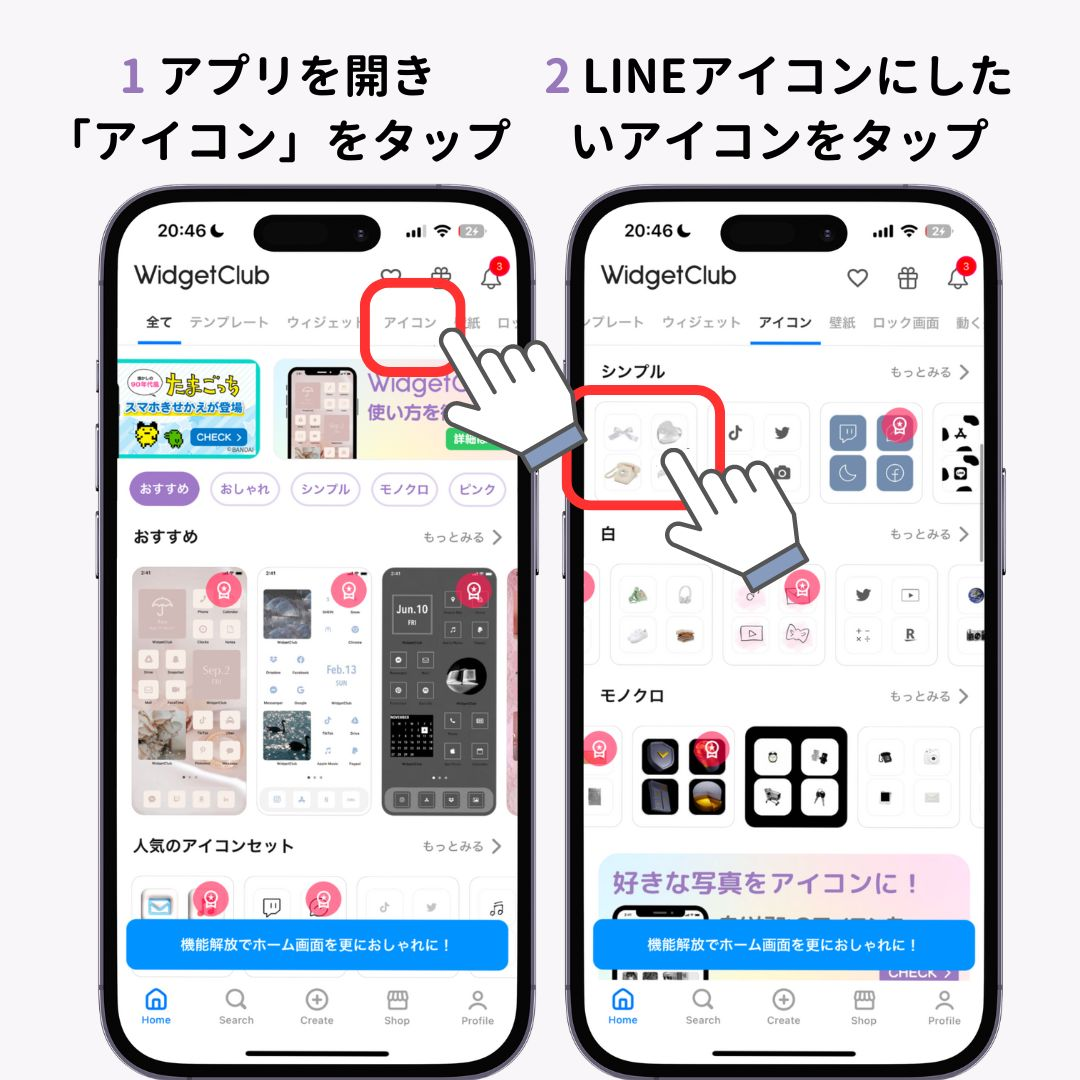
【ホーム画面も一新】iPhone・AndroidでLINEアプリアイコンを変える方法
プロフィールのアイコンだけでなく、「スマートフォンのホーム画面に並んでいるLINEアプリ自体の緑色のアイコンをおしゃれに変えたい」というカスタマイズ需要も高まっています。OS別の設定手法を解説します。
LYPプレミアム会員向けの公式「アプリアイコン着せ替え」
LINEでは、LYPプレミアム会員向けに公式のアプリアイコン変更機能を提供しています。LINEの「設定」>「アプリアイコン」から、豊富なバリエーション(モノトーン、パステルカラー、キャラクターデザインなど)の中から好きなデザインを選び、ワンタップでホーム画面のアイコンを着せ替えることができます。
iPhone:標準「ショートカット」アプリを活用した無料カスタム
有料プランに加入していない場合でも、iOS標準の「ショートカット」アプリを使用すれば、完全無料でホーム画面のアイコン画像を変更できます。
- 「ショートカット」アプリを開き、右上の「+」から新規ショートカットを作成。
- 「アクションを追加」>「アプリを開く」を選択し、アプリ一覧から「LINE」を指定。
- 画面上部の詳細メニューから「ホーム画面に追加」を選択。
- アイコン部分をタップしてお好みの写真を選択し、名前を「LINE」にして追加を完了します。
Android:ホームアプリやカスタム機能の活用
Android端末では、Nova Launcherなどの高機能ホームアプリを導入するか、GalaxyやXperiaなどの端末標準のテーマ・アイコン変更機能を利用することで、アプリアイコンの画像や形状を自由自在に変更可能です。
【プロの結論】デジタル人間関係と心理的バウンダリーを守るアイコン選び
SNSやメッセンジャーアプリにおけるアイコンは、単なるビジュアル情報にとどまらず、対人関係における「心理的バウンダリー(境界線)」を形成する重要な社会的シグナルとして機能します。
現代のコミュニケーション空間では、仕事関係者、学生時代の友人、家族、地域コミュニティなど、多種多様な人間関係がLINEという単一のプラットフォーム上で交錯しています。不用意にプライベートすぎる写真(恋人とのツーショットや自宅周辺が特定できる風景、過度な露出や政治的メッセージ)をアイコンに設定すると、思わぬ摩擦や詮索を招くリスクが生じます。
【プロの判断基準】設定すべきアイコン vs 避けるべきアイコン
- おすすめできるアイコン:
- 適度な距離感のある後ろ姿や横顔の写真(清潔感と個性の両立)
- 自作のイラストや著作権フリーのシンプルなキャラクター画像
- 飼っているペットや旅行先の美しい風景写真(共通の話題になりやすい)
- 慎重になるべきアイコン:
- 子供の顔が鮮明に写った写真(防犯およびプライバシー保護の観点)
- 他人の顔が無断で写り込んでいる写真(肖像権トラブルのリスク)
- 過度な高級品や自慢と受け取られかねない構図(対人関係の不要な軋轢)
自分らしさを表現しつつも、相手に不快感や過度な詮索心を抱かせない「健全な境界線」を保つアイコン選びこそが、ストレスのない快適なデジタルコミュニケーションを維持する鍵となります。
【line アイコン 変え 方】に関するよくある質問(FAQ)
Q1:アイコンを変更したら、友だちのトーク一覧画面で自分のトーク順位が上に上がりますか?
A1:いいえ、アイコンを変更してもトーク一覧の並び順が上に上がる(浮上する)ことはありません。トークの並び順は「最新のメッセージ送受信日時」にのみ依存します。
Q2:過去に設定していたアイコンの変更履歴は友だちに見られてしまいますか?
A2:LINE VOOM(旧タイムライン)に投稿を残していない限り、過去のアイコン履歴を友だちが閲覧することはできません。もし過去に変更投稿をしてしまっている場合は、自分のLINE VOOM投稿一覧から該当の投稿を削除すれば非公開にできます。
Q3:自分がブロックしている相手や、自分をブロックしている相手にアイコン変更は伝わりますか?
A3:ブロック関係にあっても、アイコンやステータスメッセージの変更は相手側の画面に反映されます。ただし、通知が届くことはありません。
Q4:動画アイコンは音声も一緒に流れますか?
A4:LINEの動画アイコンは「無音(ミュート)」でループ再生される仕様となっています。動画内の音声が相手の端末で勝手に大音量で流れる心配はありません。
まとめ:2026年最新の快適なLINEアイコン管理術
LINEアイコンの変更は、日々のコミュニケーションにちょっとした新鮮さをもたらす手軽で楽しいカスタマイズです。周囲への通知やLINE VOOMへの意図しない投稿を防ぐには、変更画面で「画像の変更を投稿」のチェックを外すというワンアクションを徹底するだけで十分です。
丸型トリミングの特性を意識した写真選びや、動画アイコン、背景画像との組み合わせを工夫することで、あなたらしさをスマートに表現できます。もし反映されないトラブルが起きた際はアプリ内キャッシュの削除を試し、いつでも快適なプロフィール設定を楽しんでください。 (出典: line アイコン 変え 方(Yahoo!ニュース))
毎日更新されるトレンド情報を分析・発信中。役立つ裏技やおすすめ情報を分かりやすく紹介します。