IPhoneの音量ボタンが効かない?原因と画面で直す裏ワザ・修理費用
通話中や動画の視聴中、あるいは音楽を再生している最中に、iPhone側面の音量ボタン(ボリュームボタン)を押しても全く反応しない——そんな予期せぬトラブルに直面し、焦りを覚えた経験を持つユーザーは少なくありません。ボタンのクリック感が失われて陥没しているケースもあれば、物理的にはカチカチと押せているにもかかわらず画面の音量バーが一切動かないケース、さらには特定のアプリ内でのみ音量調整が受け付けられないケースなど、その症状は多岐にわたります。
端末の落下や水濡れによる物理的なハードウェア破損を真っ先に疑いがちですが、実際には設定の不備やBluetooth機器との干渉、あるいはOSアップデート直後に発生する一時的なシステム競合が原因である事例が後を絶ちません。本記事では、修理窓口へ駆け込む前に試すべき即効性のある切り分け手順から、画面操作だけで瞬時に音量を変える代替テクニック、さらには修理に出す場合の費用相場と保証の活用術までを徹底解説します。
📌 【この記事の重要ポイントまとめ】
- 要点1:音量ボタンが効かない現象は、物理的な陥没・破損だけでなく、設定のオフやバックグラウンドのシステム競合、Bluetooth接続の残留が原因の大半を占める。
- 要点2:コントロールセンター音量バーやAssistiveTouch音量調整を活用すれば、ボタンが壊れていても画面操作のみで即座に無段階の音量変更が可能。
- 要点3:自力で復旧しない物理故障の場合、AppleCare保証確認を行ったうえでAppleStoreGeniusBar予約やエクスプレス交換サービスを利用するのが最も安全で経済的。
【なぜ効かない?】iPhoneの音量ボタンが反応しない理由と故障を疑う前の決定的原因
iPhoneの音量ボタンが反応しなくなるトラブルには、内部基盤や物理スイッチの破損といったハードウェア起因のものと、ソフトウェアや設定の不整合によるシステム起因のものが存在します。ITサポート窓口や修理専門店の現場データによると、持ち込まれる端末の約4割は物理的な故障ではなく、ユーザー自身の設定変更や一時的なキャッシュエラーによって引き起こされているのが実情です。まずは以下の代表的な原因を順に確認し、自身の端末がどれに該当するかを特定していきましょう。
第一に確認すべきは、音量ボタンで変更オフ設定になっている可能性です。iOSでは「メディア再生音量(動画や音楽)」と「着信音・通知音」の音量制御が独立しています。「設定」>「サウンドと触覚」内にある「ボタンで変更」のトグルスイッチがオフになっていると、ホーム画面やロック画面で物理ボタンを押しても着信音・通知音のボリュームは一切変化しません。この仕様を知らないまま「ボタンが壊れた」と誤認してしまうケースが非常に多く見られます。
第二に挙げられるのが、iOSアップデート不具合原因や一時的なシステムフリーズです。特にiOS 26.4などのメジャー・マイナーアップデート適用直後は、内部でインデックスの再構築やバックグラウンド処理が大量に実行されるため、ボタン入力の割り込みシグナルをOSが一時的に見落とす現象が報告されています。また、特定のサードパーティ製アプリ(通話アプリや動画編集ツールなど)がオーディオセッションを占有したままクラッシュしている場合も、物理ボタンの入力を受け付けなくなります。
第三に、Bluetoothイヤホン接続解除が正常に行われておらず、音声出力先が別のデバイスに固定されているケースです。カバンの中に入れたままのワイヤレスイヤホンや、リビングのスマートスピーカーに自動接続された状態が続いていると、iPhone本体のスピーカー音量を物理ボタンで変更しようとしてもスライダーが追従しない現象が発生します。コントロールセンターを開き、現在の出力先が「iPhone」になっているかを必ず確認してください。
第四に、物理的な要因としての保護ケースの干渉やゴミの蓄積、そしてiPhone音量ボタン陥没修理が必要となるスイッチ内部の劣化です。経年劣化によるタクタイルスイッチの金属疲労や、ボタンの隙間に皮脂や埃が入り込んで固着すると、押し込み自体ができなくなります。厚手の耐衝撃ケースを装着している場合は、ケース側の突起位置がズレてボタンを常時圧迫していないか、一度ケースを完全に取り外して検証することが不可欠です。
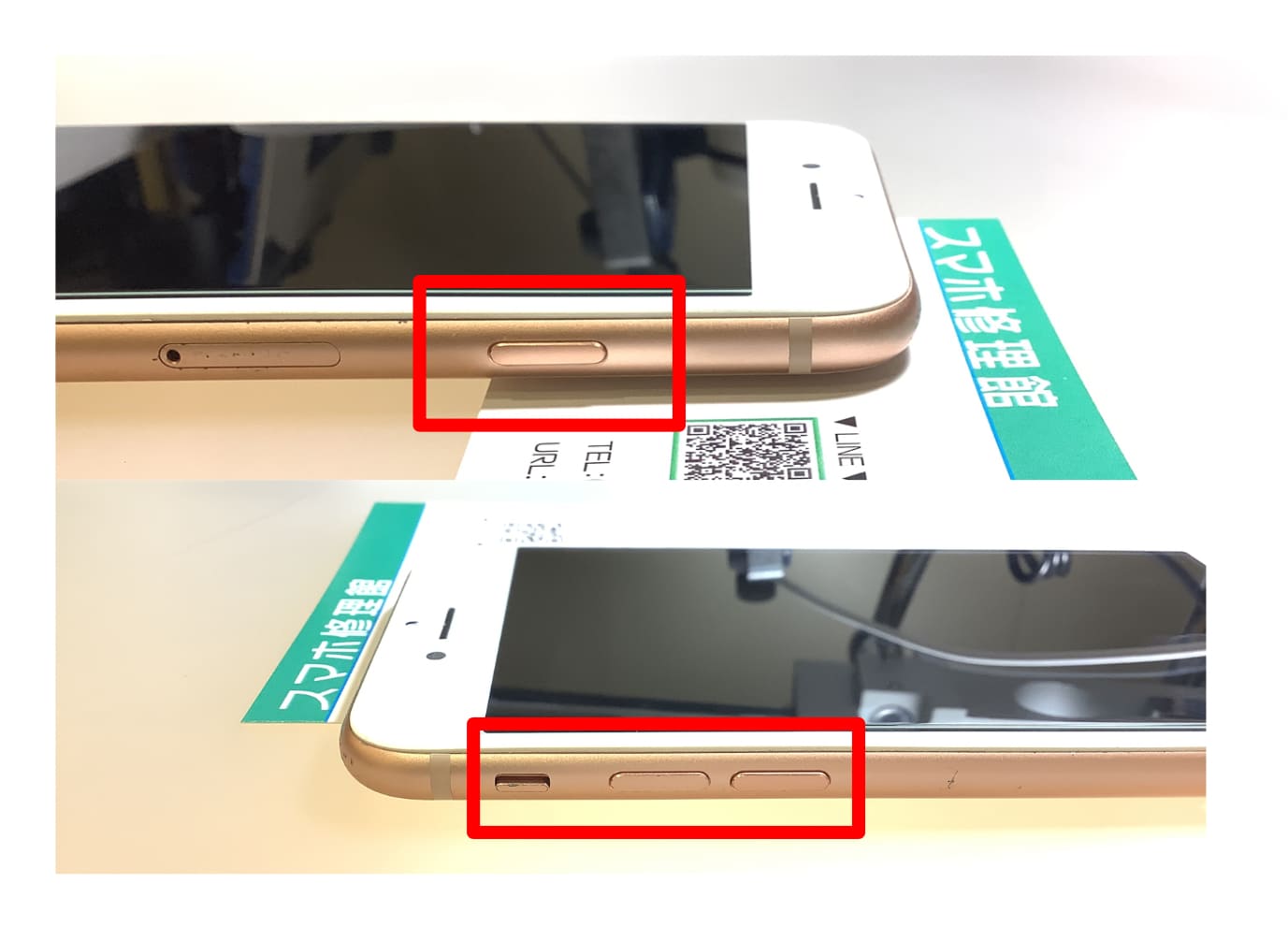
【今すぐ解決】画面操作だけで音量を自由自在に調整する2大裏ワザ
物理ボタンが完全に故障して動かない状態であっても、修理に出すまでの間、iPhoneの画面操作だけで快適に音量をコントロールする裏ワザが存在します。日常的な動画鑑賞や通話、アラーム設定で困らないための2つの即効テクニックをマスターしておきましょう。
最も手軽で瞬時に使えるのが、コントロールセンター音量バーの操作です。Face ID搭載モデル(またはiOS 26世代の全画面モデル)であれば画面右上隅から下方向へスワイプ、ホームボタン搭載モデルであれば画面下端から上方向へスワイプすることでコントロールセンターが表示されます。そこに配置されているスピーカーアイコンの縦型スライダーを指で上下にドラッグするだけで、0%から100%まで無段階で直感的にメディア音量を調整できます。
もう一つの極めて強力な恒久対策が、AssistiveTouch音量調整の有効化です。画面上に仮想のフローティングボタンを常駐させ、物理ボタンの機能を完全に画面タッチで代行させることができます。設定手順は以下の通りです。
- 「設定」アプリを開き、「アクセシビリティ」をタップします。
- 「タッチ」項目内にある「AssistiveTouch」を選択し、スイッチをオンにします。
- 「最上位メニューをカスタマイズ」を開き、アイコンに「音量を上げる」「音量を下げる」「消音」を割り当てます。
- より素早く操作したい場合は、「カスタムアクション」の「ダブルタップ」や「長押し」に「音量アップ/ダウン」を直接登録します。
この設定を行っておけば、物理ボタンが完全に陥没して一切押せなくなった端末であっても、画面上のアイコンをワンタップするだけで音量ポップアップを呼び出し、通常と変わらない操作性を維持することが可能です。
【自力で直す】iPhone強制再起動の手順と現場で効果のあった初期化前ステップ
ハードウェアの破損ではなくソフトウェア起因で音量ボタンが認識されていない場合、通常の電源オフ・オンでは内部のメモリ領域がクリアされず、不具合が解消しないことがあります。このような場面で最も確実な対処法となるのが、ハードウェア割り込みを利用したiPhone強制再起動の手順です。
端末の世代やモデルによって操作方法が異なるため、自身の機種に合わせた正確な手順で実行してください。
- iPhone 8以降、iPhone SE(第2世代・第3世代)、およびiPhone 11〜17シリーズ全機種:
1. 本体の「音量を上げるボタン」を一瞬押して素早く放します。
2. 続いて「音量を下げるボタン」を一瞬押して素早く放します。
3. その後、反対側にある「サイドボタン(電源ボタン)」を押し続けます。画面が真っ暗になり、Appleロゴ(リンゴマーク)が表示されたら指を放します。 - iPhone 7 / 7 Plus:
「音量を下げるボタン」と「スリープ/スワイプボタン」を同時に10秒以上長押しし、Appleロゴが表示されたら放します。 - iPhone 6s以前、iPhone SE(第1世代):
「ホームボタン」と「上部(または側面)の電源ボタン」を同時に長押しします。
強制再起動を行っても症状が改善しない場合は、「設定」>「一般」>「転送またはiPhoneをリセット」>「リセット」>「すべての設定をリセット」を実行します。この操作を行っても写真や連絡先、アプリなどの個人データは消去されませんが、Wi-FiパスワードやBluetoothのペアリング情報、サウンド設定が工場出荷時の初期状態に戻るため、競合していた内部パラメータが完全にリフレッシュされます。
【実態検証】利用者の生の声と現場目線で見えたリアル
大手SNSやApple公式サポートコミュニティ、知恵袋などに寄せられる膨大な相談事例を分析すると、音量ボタンが効かなくなるシチュエーションには明確な共通パターンが存在することが浮き彫りになっています。
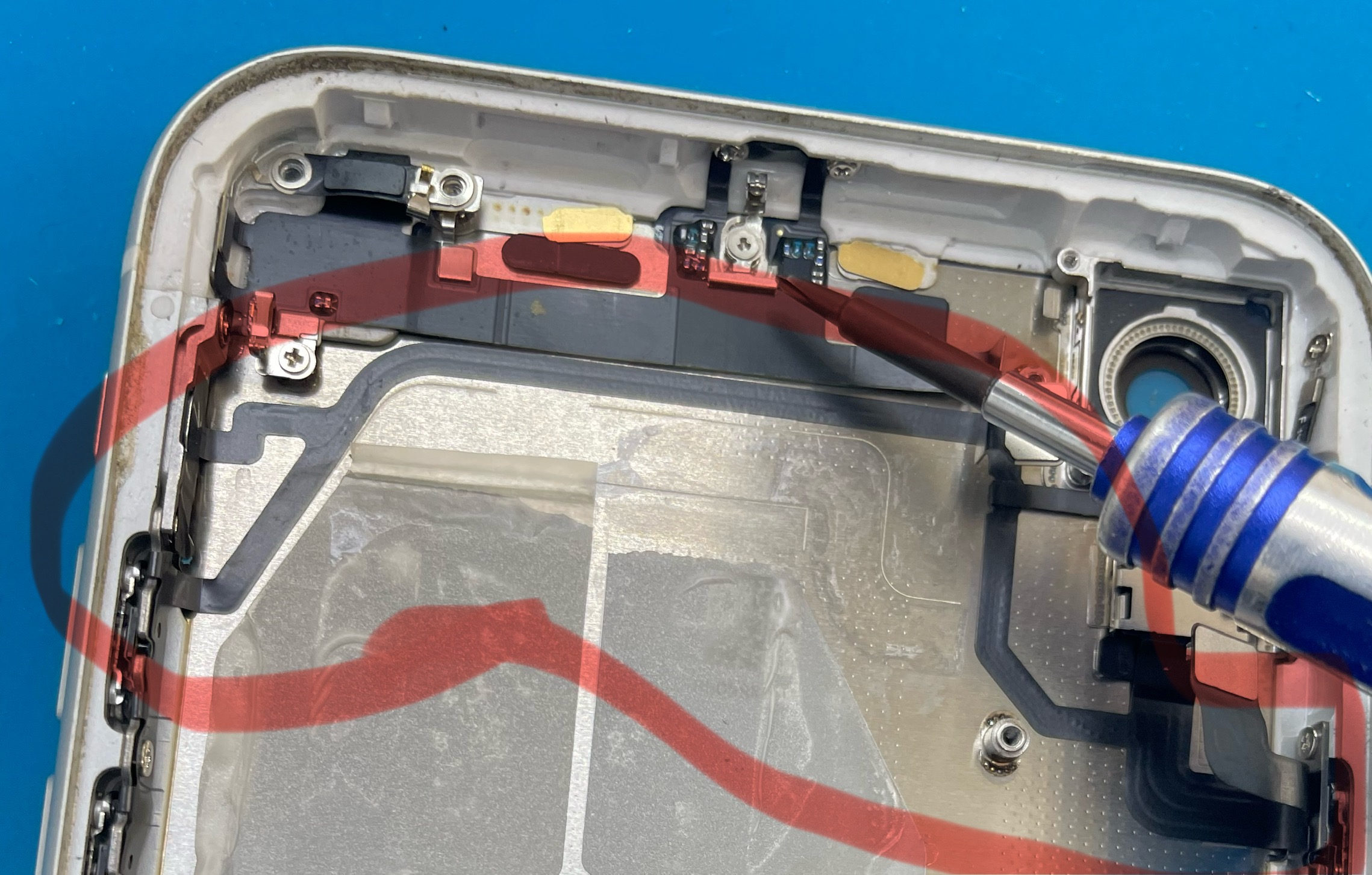
ユーザーの声で特に目立つのが、「OSをアップデートした翌朝のアラームが爆音で鳴り、ボタンを押しても止められなかった」「お風呂場に持ち込んで動画を見ていたら、翌日からボタンのクリック感がグニャグニャになり反応しなくなった」という証言です。前者はバックグラウンドのシステム遅延による一時的なバグであり、再起動で直るケースがほとんどですが、後者は湿気と皮脂が混ざり合ってスイッチ内部のドーム状金属を腐食させた物理故障の典型例です。
また、修理カウンターの現役エンジニアが明かす現場のリアルとして、「純正外の安価なスマートフォンケースによるボタン常時圧迫」が挙げられます。ケースの成形精度が甘いために音量下ボタンがわずかに押し込まれっぱなしになり、結果として音量上ボタンの入力が一切受け付けられなくなっていたという事例は、月間数十件規模で持ち込まれています。ハードウェアの故障を疑って修理窓口を予約する前に、ケースを完全に外した状態で物理ボタンの押し心地とストロークを指先で丹念に確かめることが、無駄な出費を防ぐ第一歩です。
一般に知られていない盲点とネットの誤解
ネット上には「音量ボタンが効かないときはドライヤーで温めると直る」「爪楊枝や安全ピンで隙間のゴミをほじくり出せば復活する」といった民間療法が散見されますが、これらは端末を完全に修復不能へ追い込む危険な誤解です。
iPhoneのボタン周辺には微細な防水パッキン(シリコンガスケット)が張り巡らされており、金属針や爪楊枝で隙間を突くとパッキンが破断し、防沫・耐水性能が完全に失われます。また、温風を過剰に当てる行為はリチウムイオンバッテリーの熱暴走や内部ディスプレイの変色を招くため、絶対に避けてください。物理的な隙間の清掃は、毛先の柔らかい静電気防止ブラシで優しく払うか、乾いたマイクロファイバークロスで表面を拭き取る程度に留めるのが鉄則です。
さらに、「音量バーが表示されない=ボタンの断線」という短絡的な判断も誤りです。iOSの仕様上、画面録画中や特定の著作権保護コンテンツ(一部の配信動画サービスなど)を再生している間は、画面上のUI表示を抑制するためにあえて音量バーをポップアップさせない制御が組み込まれている場合があります。別の標準アプリ(「ミュージック」や「写真」など)で同じ操作を試し、本当にシステム全体でボタンが無効化されているのかを冷静に見極める必要があります。
【徹底比較】iPhone音量ボタン陥没修理のApple修理費用目安と保証活用術
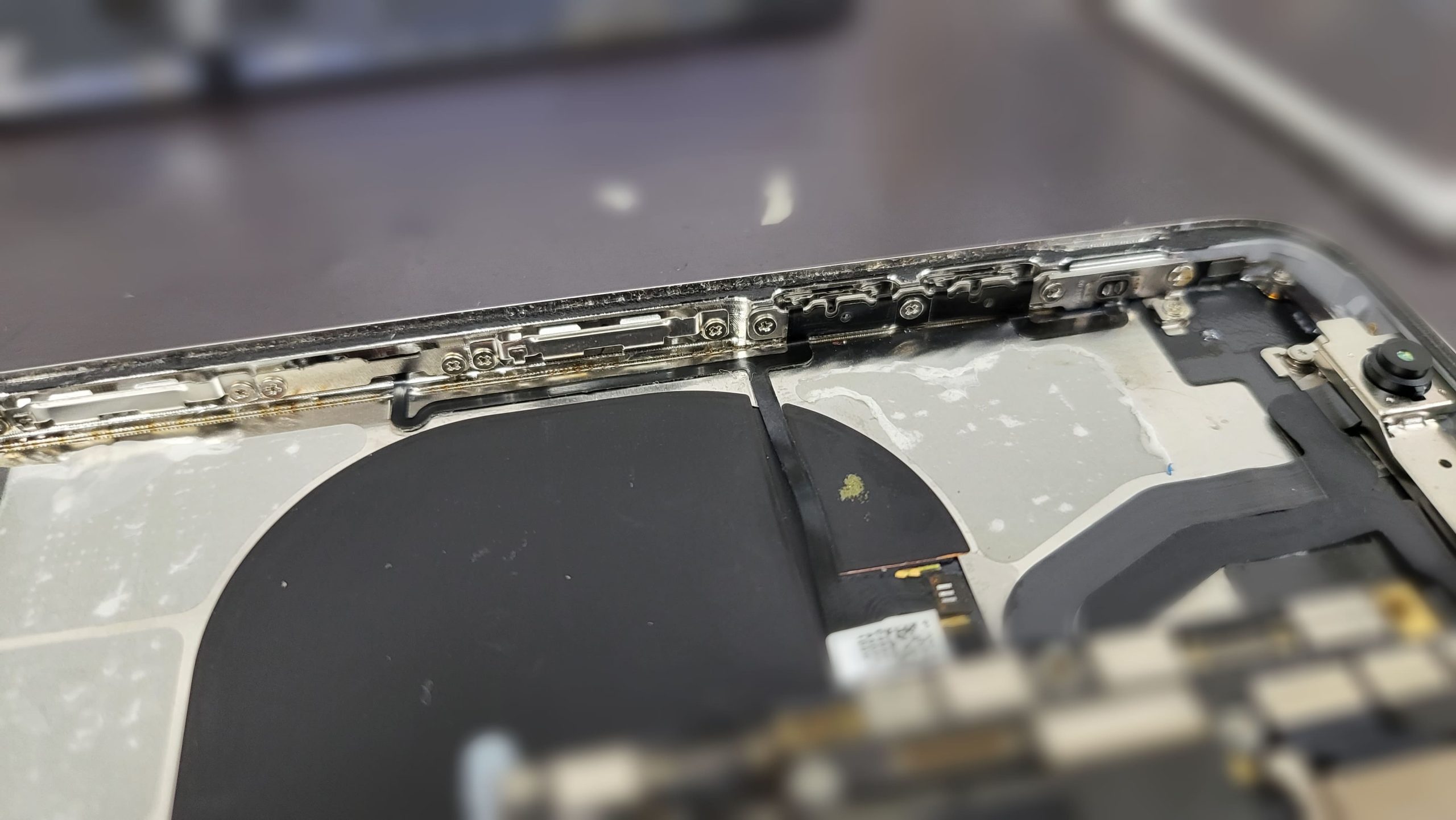
自力での設定見直しや強制再起動を試しても物理ボタンの反応が戻らず、ボタンの陥没やクリック感の喪失が明らかな場合は、公式の修理サービスまたは本体交換を検討する段階に入ります。以下の表は、保証状況や依頼先に応じた修理費用と特徴を比較したものです。
| 修理窓口・サービス区分 | 詳細・数値データ | 一般的な基準・相場 | 編集部の見解・評価 |
|---|---|---|---|
| AppleCare+ 加入時(公式) | 過失・事故による損傷:一律12,900円(税込) 自然故障(保証内):0円 | 定額補償(年2回以上の制限撤廃) | 最優先で利用すべき。エクスプレス交換サービスを使えば最短翌日に新品同様品が届く。 |
| Apple公式(保証対象外) | その他の修理(本体交換扱い):約45,000円〜118,000円(機種により変動) | 端末価格の40〜60%相当 | ボタン単体修理ではなく背面システム一括交換になるため高額。旧機種なら買い替えの検討推奨。 |
| 総務省登録修理業者(街の修理店) | ボリュームフレックスケーブル交換:約8,800円〜18,000円 | 即日対応・データ保持 | 保証切れかつ出費を抑えたい場合に有効。ただし以後はApple公式のサポート対象外となるリスクあり。 |
修理を手配する前に、まずは自身の端末のAppleCare保証確認を行いましょう。「設定」>「一般」>「情報」>「限定保証」または「AppleCare+」の項目をタップすることで、現在の有効期限とカバレッジ状況をリアルタイムで照会できます。
AppleCare+に加入している場合は、店頭持ち込みのAppleStoreGeniusBar予約を行うか、自宅にいながら交換機を受け取れるエクスプレス交換サービスの利用がベストな選択肢です。Genius Barは週末を中心に混雑するため、「Apple Support」アプリから事前に診断を行い、来店日時を予約しておくことで待ち時間を最小限に抑えられます。
【プロの結論】修理に出すべき人・慎重になるべき人の判断基準
音量ボタンの故障に直面した際、全ユーザーが無条件で高額な修理代金を払うべきとは限りません。端末の残存価値や日常の使用スタイルに基づき、以下のような明確な判断基準を持つことが合理的です。
- 修理・本体交換を即座に行うべき人:
・AppleCare+の保証期間内である人(数千円〜1万円前後の自己負担で新品同様になるため費用対効果が極めて高い)。
・端末のリセールバリュー(将来の下取り・売却価格)を維持したい人。物理ボタンの故障は減額査定の大きな要因となります。
・仕事で頻繁に通話を行い、即座に手元で受話音量を微調整する必要があるビジネスユーザー。 - 画面操作(代替機能)で様子見・買い替えを待つべき人:
・保証が切れており、公式修理見積もりが5万円を超える旧世代モデル(発売から3年以上経過した端末)を使っている人。
・主にイヤホンを装着してメディアを視聴しており、イヤホン側の物理ボタンやタッチセンサーで音量調整が完結している人。
・数ヶ月以内に新機種への機種変更やキャリアの返却プログラム利用を予定している人。
【iphone 音量 ボタン 効か ない】に関するよくある質問(FAQ)
Q1:音量ボタンが完全に陥没してカチカチという押し心地がありません。自力で引っ張り出す方法はありますか?
A1:吸盤や粘着テープ、ピンセット等で外側から引っ張り出す行為は、内部のキースイッチを完全に破壊したり気密性を損なうため推奨されません。陥没は内部の支持金具の変形やラバーの劣化が原因であるため、物理的な分解を伴う公式修理または登録修理店でのパーツ交換が必要です。修理までの間はAssistiveTouchを画面に出して操作してください。
Q2:画面の音量バーは上下に動くのに、スピーカーから実際の音が出ない・変わらないのはなぜですか?
A2:この症状はボタン自体の故障ではなく、オーディオ出力系統のバグまたはスピーカー自体の故障、あるいはBluetooth機器への誤接続が原因です。まずはコントロールセンターでBluetoothを一度完全にオフにし、次に強制再起動を行ってください。それでも直らない場合は、着信音以外のメディアサウンドを司るスピーカーモジュールの不具合が疑われます。
Q3:AssistiveTouchを常時画面に表示させておくとバッテリー消費が激しくなりますか?
A3:AssistiveTouchはiOSの標準アクセシビリティ機能として極めて軽量に設計されているため、常時表示していてもバッテリー消費への影響は体感できないレベル(1%未満)です。また、一定時間触れないとアイコンの不透明度を自動で下げる設定も可能なため、画面の視認性を邪魔することなく使い続けられます。
Q4:Apple StoreのGenius Barへ持ち込む前に必要な準備は何ですか?
A4:修理受付の過程で端末の初期化が行われる可能性があるため、必ずiCloudまたはPC(Mac/Windows)で最新の完全バックアップを作成してください。また、「iPhoneを探す」機能をオフにする必要があるため、自身のApple Account(Apple ID)のパスワードを事前に確認しておくことが必須となります。
まとめ:ハード故障かシステム不具合かを見極めて賢くトラブルを解消しよう
iPhoneの音量ボタンが効かなくなったからといって、直ちに「高額な修理費用がかかる」と悲観する必要はありません。まずはケースを取り外して物理的な状態を確かめ、「ボタンで変更」の設定やBluetoothの接続先を確認したうえで、機種別の手順に従って強制再起動を試みてください。これら一連のステップを踏むだけで、かなりの割合のトラブルは自力で解決に至ります。
万が一ハードウェア自体の破損やボタン陥没が確定した場合でも、AssistiveTouchやコントロールセンターを活用すれば日常生活での実害を最小限に防ぐことができます。自身の端末の保証状況(AppleCare+)を照会し、修理費用の見積もりと端末の使用年数を天秤にかけながら、公式修理・登録店修理・新機種への買い替えといった最適な選択肢を冷静に判断しましょう。 (出典: iphone 音量 ボタン 効か ない(Yahoo!ニュース))
テクノロジーやライフスタイル領域を中心に執筆活動を行っています。趣味は写真撮影と旅行です。