500内部サーバーエラーの原因とは?突然の不具合とWordPress復旧法
Webサイトを閲覧している最中、あるいは自身が管理するブログやコーポレートサイトを更新した瞬間に、突如として画面が真っ白になり「500 Internal Server Error」という無機質な英語が表示されて青ざめた経験を持つ人は少なくありません。アクセスした一般ユーザーにとっては「ページが消えてしまったのか」「自分の端末が故障したのか」という不安を抱かせ、サイト運営者にとってはアクセス数や売上の損失に直結する深刻なトラブルです。
このエラーはWebサーバーがリクエストを処理しようとしたものの、内部で想定外の問題が発生し、具体的なエラー内容を特定・表示できない際に返される代表的なHTTPステータスコードです。本稿では、突然画面が表示されなくなる500 Internal Server Errorの根本的な理由と原因を徹底解剖し、一般ユーザー側の適切な対処法から、WordPress環境を中心としたWeb担当者向けの具体的な復旧ステップまで、現場視点で詳しく解説します。
📌 【この記事の重要ポイントまとめ】
- 要点1:500 Internal Server Errorはクライアント(端末)側ではなく、Webサーバー内部のプログラムや設定に致命的な問題が発生しているサイン。
- 要点2:主な原因は「.htaccessの記述ミス」「PHPプログラムの文法エラーやメモリ枯渇」「ファイル・フォルダのパーミッション設定ミス」「プラグインの競合」。
- 要点3:管理者はまずPHPエラーログを確認し、WordPressであればFTP経由のプラグイン停止や.htaccessの再生成で速やかな復旧を図ることが最優先。
【基本構造】500 Internal Server Errorとは?ステータスコードの違いを整理
Webブラウザとサーバーの間では、ページの表示要求(リクエスト)に対して「3桁の数字」からなるHTTPステータスコードで応答(レスポンス)が行われます。その中で「500」は「サーバー内部エラー(Internal Server Error)」と定義されており、サーバー側で何らかの異常が発生したことを示しています。
エラーに直面した際、まず理解すべきはhttpステータスコードごとの違いです。同じ閲覧不能トラブルであっても、400番台は「ユーザー(ブラウザ)側の要求ミスや権限不足」、500番台は「サーバー側の処理失敗」に大別されます。
| ステータスコード | 発生場所と主なトリガー | 緊急度と影響範囲 | 編集部の見解・対応アプローチ |
|---|---|---|---|
| 403 Forbidden | アクセス権限の不一致、WAFによる遮断 | 中(特定IPや特定ページのみ) | 権限設定やセキュリティルールの見直しで解消可能 |
| 404 Not Found | URLの誤り、記事・ファイルの削除 | 低〜中(該当URLのみ) | 301リダイレクト設定やリンク修正を実施 |
| 500 Internal Server Error | プログラム構文エラー、.htaccess構文不正、設定不備 | 最高(サイト全体がダウン) | ログ精査の上、直前の変更巻き戻しが最優先 |
| 503 Service Unavailable | アクセス集中によるサーバー負荷、メンテナンス中 | 高(一時的なアクセス遮断) | サーバーリソース増強やキャッシュ導入を検討 |
上表の通り、404や503と異なり、500エラーはサイト全体の機能が完全にストップするリスクを孕んでおり、検索エンジンからの評価(SEO)やコンバージョンに極めて大きな打撃を与えます。
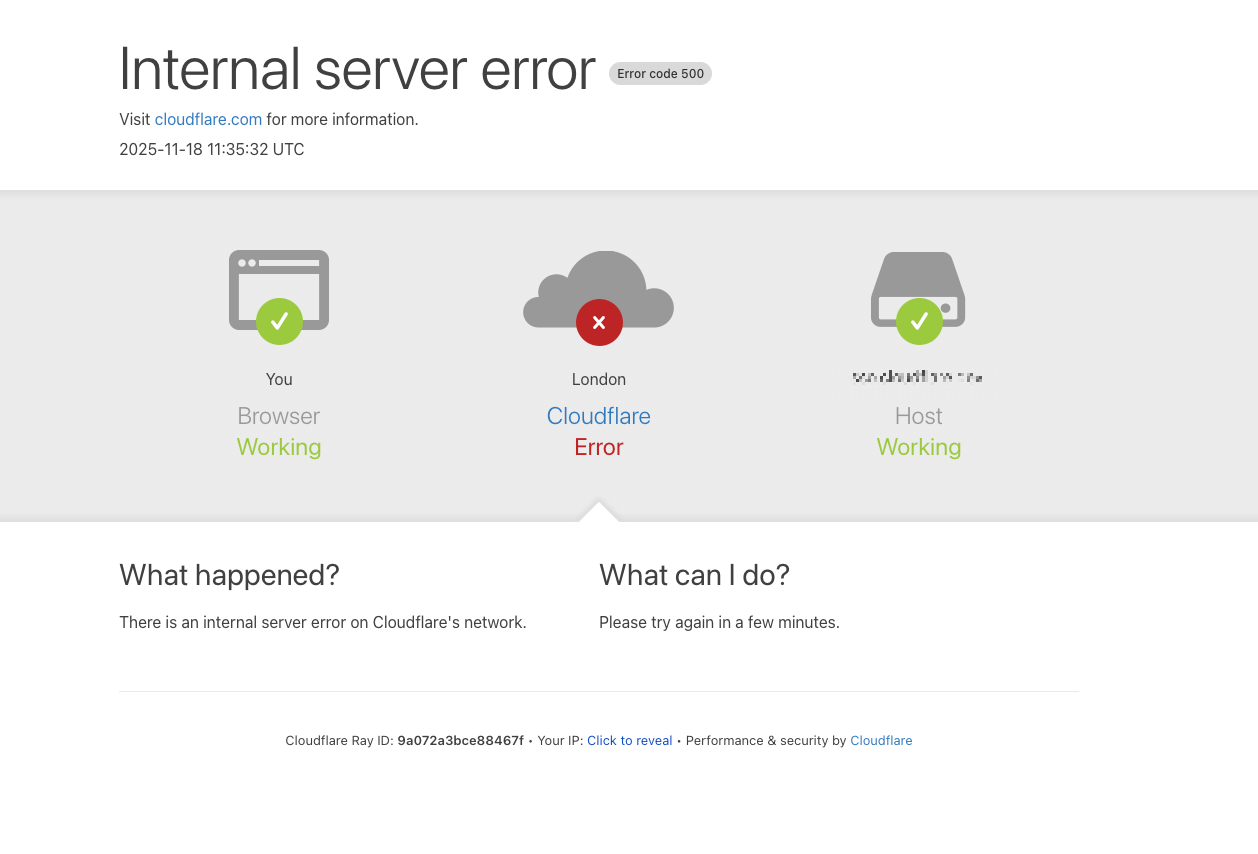
【原因解剖】500 Internal Server Errorを引き起こす4大要因
サーバー内部エラーが発生する背景には、Webサーバーソフトウェア(ApacheやNginxなど)や実行環境(PHPなど)が命令を正常に処理できなくなる決定的な要因が存在します。実際のWeb開発現場で報告される500エラーの原因の約9割は以下の4パターンに集約されます。
1. .htaccessの記述ミス・不正なディレクティブ
Apache系サーバーでサイトのリダイレクトやアクセス制御を司る「.htaccess」ファイルに、1文字でも文法ミス(不要なスペース、閉じタグの不足、サポートされていない記述など)があると、サーバーは設定構文を解釈できず即座に500エラーを返します。
2. PHPプログラムの致命的なエラー(Fatal Error / Syntax Error)
WordPressのテーマ編集やカスタマイズ時に、PHPコードのセミコロン(;)抜けや関数の重複定義などの構文ミスがあると処理が中断します。また、画像処理や重いデータベースクエリによって「PHPのメモリ割り当て上限(memory_limit)」を超過した場合も同様にクラッシュします。
3. ファイル・ディレクトリのパーミッション設定エラー
サーバー上のファイルやフォルダには読み取り・書き込み・実行を制御する「パーミッション(権限)」が割り当てられています。セキュリティを高めようとして制限を厳しくしすぎたり、逆に過度な権限(777など)を与えたりすると、サーバーのセキュリティ機構(CGI/suPHPなど)が動作を拒否し、パーミッション設定エラーによる500番が送出されます。
4. レンタルサーバー側の障害やメンテナンス
管理者が何も手を加えていないにもかかわらず突然発生した場合、ホスティング会社側でハードウェア故障やネットワーク障害、PHPバージョンの自動アップデートが実施された可能性があります。各社の障害情報ページや公式X(旧Twitter)などでサーバー障害の最新情報を確認することが初動の基本です。
【実態検証】利用者の生の声と現場目線で見えたリアル
SNSやエンジニアコミュニティを観察すると、500エラーに関する悲鳴や混乱が日常的に投稿されています。
「記事を公開した瞬間にサイトが消えた」「プラグインをワンクリックで更新しただけなのに管理画面すら開けない」といった管理者のパニックから、「決済画面で500エラーが出て二重課金されていないか不安」という一般ユーザーの生々しい声まで様々です。現場のエンジニアが語る証言によると、最も多いトラブルの発端は「テスト環境を作らず本番環境のテーマファイルを直接書き換えてしまった事故」や「複数プラグインの一括アップデートによる競合」です。
画面上には詳細なエラー内容が伏せられ、ただ「500 Internal Server Error」とだけ表示されるため、知識のない担当者が勘でファイルを削除し、事態をより悪化させてしまうケースが後を絶ちません。
【WordPress復旧】500エラーを自力で直す管理者の解決手順
多くのWebサイトで採用されている500 internal server error wordpressの環境において、管理画面にログインできる場合とできない場合で手順が分かれます。以下のステップに沿って段階的に切り分けを行ってください。
ステップ1:.htaccessの初期化(再生成)
FTPソフト(FileZilla等)またはレンタルサーバーのファイルマネージャーにログインし、WordPressのルートディレクトリにある「.htaccess」ファイルの名前を「.htaccess_old」などに変更します。この状態でサイトにアクセスし、エラーが消える場合は.htaccess内の記述ミスが原因です。管理画面の「設定 > パーマリンク」から「変更を保存」を押すことで、正しい.htaccessが自動再生成されます。
ステップ2:プラグインの強制無効化
管理画面にアクセスできない場合、FTP経由で「/wp-content/plugins/」ディレクトリの名前を「/plugins_old/」に一時変更します。これにより全プラグインが一括で無効化されます。サイトが正常表示されたら、フォルダ名を元に戻し、管理画面から1つずつプラグインを有効化して原因となっているプラグインを特定・削除します。
ステップ3:PHPエラーログの確認とデバッグモード起動
根本的な問題箇所を特定するには、phpエラーログの確認方法を把握しておくことが不可欠です。WordPressの「wp-config.php」を開き、以下の記述を追加または修正します。
define( 'WP_DEBUG', true );
 define( 'WP_DEBUG_LOG', true );
 define( 'WP_DEBUG_DISPLAY', false );
この設定を行うと、「/wp-content/debug.log」に詳細なエラーメッセージ(どのファイルの何行目で問題が起きたか)が記録され、的確なコード修正が可能になります。
ステップ4:適切なパーミッションへの再設定
一般的なWordPress環境における推奨パーミッションは、ディレクトリ(フォルダ)が「755」または「705」、ファイルが「644」または「604」です。不適切な権限が割り当てられている場合は、FTPソフトの一括属性変更機能を用いて標準値へ戻してください。
一般に知られていない盲点とネットの誤解
500エラーにまつわる代表的な誤解として、「閲覧者側のPC環境やブラウザの不具合である」という認識があります。
Webの仕組み上、500番台のエラーは100%サーバー側の処理に起因するものであり、利用者のパソコンやスマートフォン、自宅のWi-Fi回線が壊れているわけではありません。そのため、ユーザー側が端末を再起動したりアプリを再インストールしたりしても解決しないケースがほとんどです。
ただし、ブラウザに「過去のエラー画面のキャッシュ」が残っていることで、サーバー側で修正が完了しているにもかかわらずエラーが表示され続ける例外があります。500エラーのユーザー側の対処法としては、以下の3ステップが基本となります。
- ページの強制再読み込み(スーパーリロード):Windowsの場合は「Ctrl + F5」、Macの場合は「Cmd + Shift + R」を実行する。
- ブラウザキャッシュ・Cookieの削除:別ブラウザやシークレットウィンドウ(プライベートモード)で閲覧できるか試す。
- 時間をおいて再訪する:サーバー側の障害復旧や管理者のメンテナンス完了を待つ。
【プロの結論】サイト運用におけるリスクマネジメントと判断基準
Web担当者やブロガーが500エラーの恐怖から解放されるためには、トラブル発生時の「撤退基準」と「二重のセーフティネット」を平時から構築しておく必要があります。
【自力対応すべきケース】
「直前にプラグインを追加・更新した」「.htaccessやfunctions.phpを書き換えた」など、自らの操作とエラー発生のタイミングが明確に一致している場合は、前述の復旧手順で95%以上が解決します。
【即座にサーバー会社やエンジニアへ相談すべきケース】
何も設定を変更していないにもかかわらず突然全ページが500エラーとなり、ログを確認しても「Database connection error」や「Fatal error: Allowed memory size of...」といったサーバーリソース枯渇やインフラ障害が示唆されている場合は、自力での無理な改修は避け、速やかにホスティング会社のサポート窓口へ問い合わせるのが賢明な判断です。
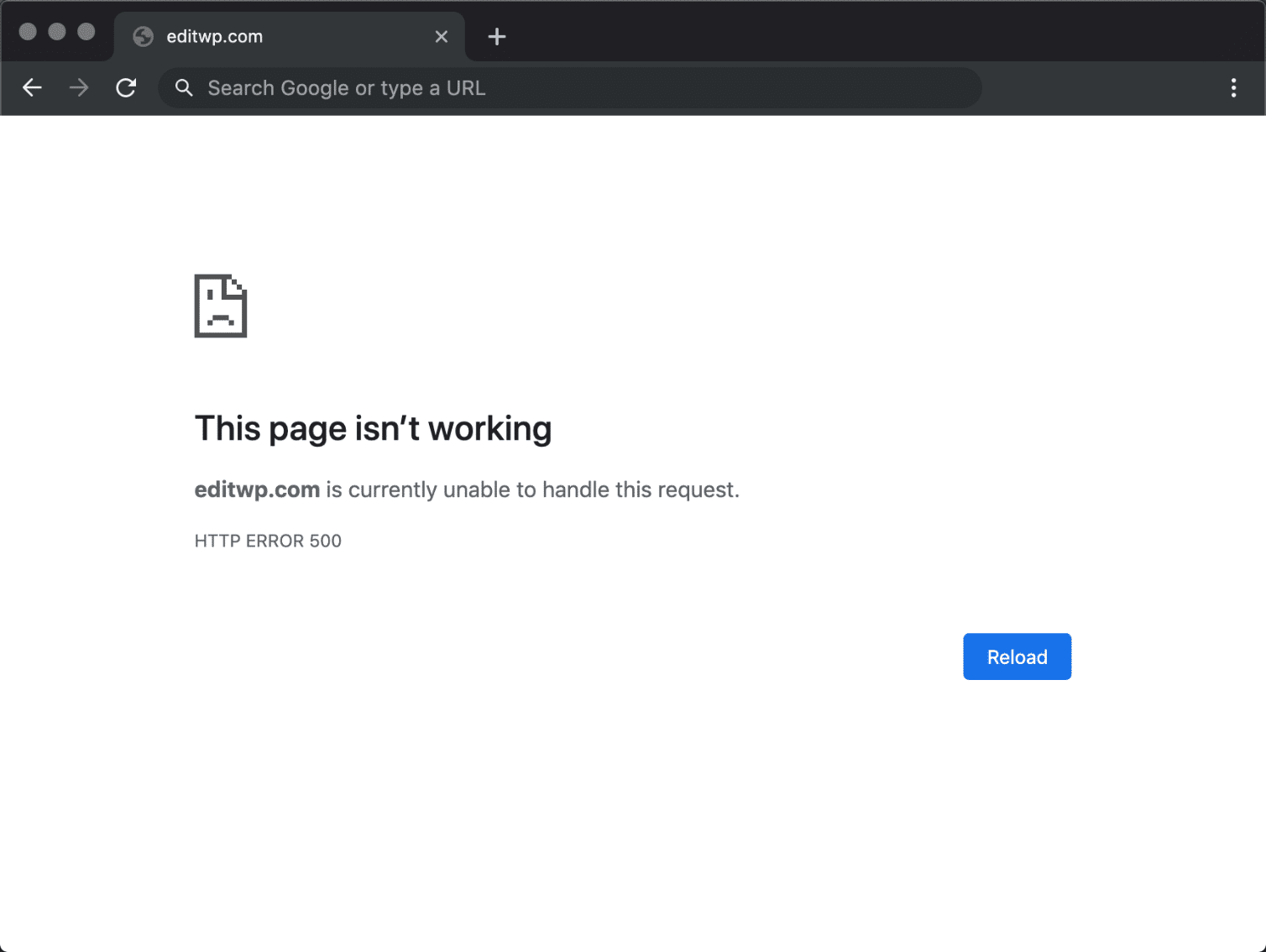
【500 internal server error】に関するよくある質問(FAQ)
Q1:500エラーが出ている間、SEOの検索順位に悪影響は出ますか?
A1:数時間程度の短時間のダウンであれば、Googleの検索順位に致命的な影響が出ることは稀です。ただし、数日以上にわたって500エラーが放置されると、検索エンジンのクローラーが「サイトが閉鎖された」と判断し、インデックスが削除されたり順位が急落したりするリスクがあります。迅速な一次復旧が求められます。
Q2:WordPressの管理画面すら開けず真っ白な場合、どうすればいいですか?
A2:サーバーのコントロールパネル(cPanel等)の「ファイルマネージャー」または「FTPソフト」を使用してサーバーに直接アクセスしてください。「wp-content/plugins」の名称変更によるプラグイン無効化、または「wp-config.php」のデバッグ設定を行うことで、管理画面を介さずに復旧作業を進めることが可能です。
Q3:スマホで買い物中に500エラーが出ました。注文は通っていますか?
A3:決済処理の完了直前にエラーが発生した場合、注文が確定しているケースと失敗しているケースの双方が考えられます。二重注文を防ぐため、再度注文ボタンを押す前に、登録メールアドレスに注文完了通知が届いていないか確認し、届いていない場合はショップのお問い合わせ窓口へ状況を確認してください。
まとめ:今後の動向と失敗しないための判断基準
500 Internal Server Errorは、一見すると原因不明のブラックボックスのように思えますが、その本質は「サーバー設定、プログラムコード、サーバーリソースのいずれかに生じた論理的エラー」です。感情的に慌てて関連ファイルを闇雲にいじるのではなく、エラーログという客観的な証拠を基に原因を特定することが最短の復旧ルートとなります。
定期的な自動バックアップ体制の整備と、本番環境に影響を与えないステージング(検証)環境の導入こそが、予期せぬWebサイト停止からビジネスと信頼を守る最大の防壁です。 (出典: 500 internal server error(Yahoo!ニュース))
最新のトレンドや話題のニュースをわかりやすく解説するWebライターです。読者の皆様に役立つ情報を日々お届けしています。