パワポを縦にする設定方法まとめ!1枚だけ混在の裏技やA4印刷も解説
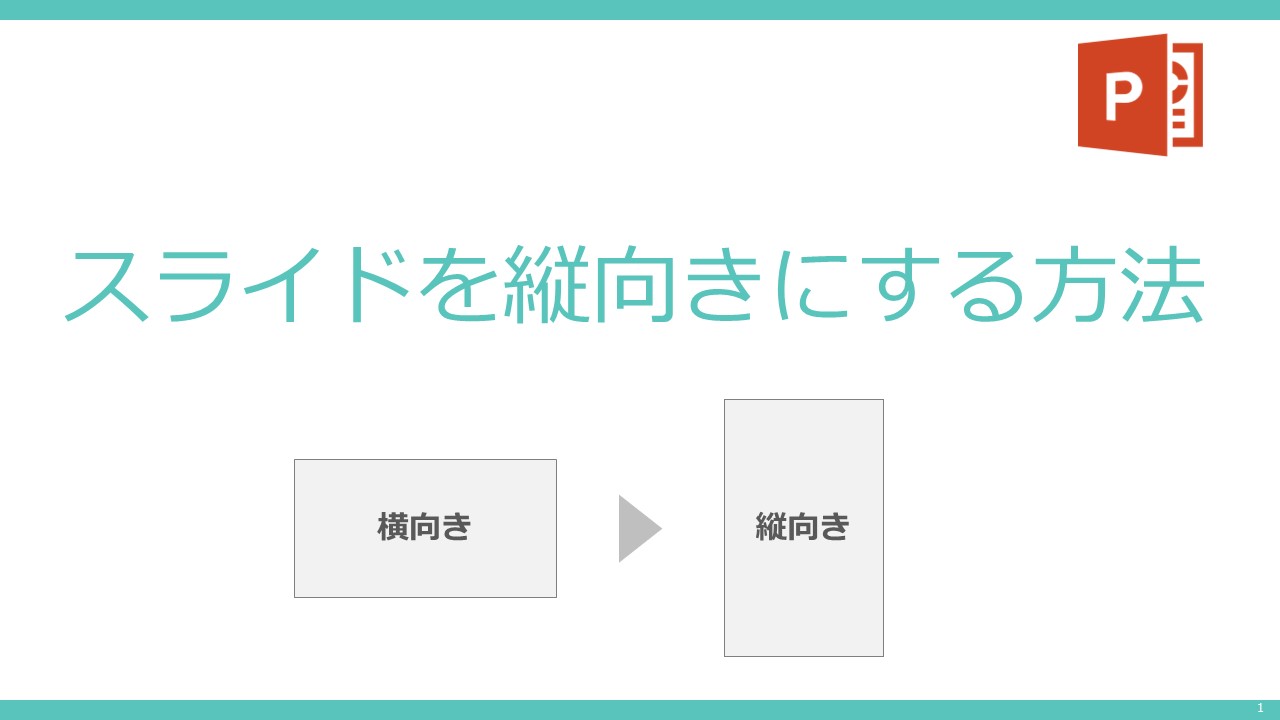
企画書や営業チラシ、ポスター作成の現場において、「パワーポイントのスライドを縦向きにして作成したい」というニーズは急速に高まっています。従来は横型モニターへの投影を前提とした横向きスライドが主流でしたが、スマートフォンの普及やA4縦型資料のペーパーレス閲覧が進んだことで、縦型レイアウトの重要性が再認識されています。
しかし、いざ設定を変えようとすると「画面のどこから変更するのか分からない」「既存の文字や画像が極端に崩れてしまった」「縦向きと横向きのスライドを1つのファイル内で混在させたいのにできない」といったトラブルに直面するケースが後を絶ちません。本稿では、Microsoft 365を含む最新環境におけるスライドの向きの変更手順から、縦横混在を実現する実務的な裏技、印刷時の余白を消す寸法設定まで、現場で役立つノウハウを網羅して解説します。
📌 【この記事の重要ポイントまとめ】
- 要点1:スライド全体を縦にするには「デザイン」タブの「スライドのサイズ」から簡単に切り替え可能。
- 要点2:1つのファイル内で縦横を混在させる機能は未搭載のため、「ハイパーリンク連携」や「PDF結合」が現実的なプロの解決策。
- 要点3:印刷用A4縦資料を作成する際は、デフォルトのA4設定ではなくユーザー設定で「幅21cm×高さ29.7cm」の実寸を指定する。
【2026年最新】パワポを縦にする基本手順とMac・Windows別の設定方法
パワーポイントでスライドの向きを縦に変更する操作は、基本さえ押さえれば数クリックで完了します。ただし、WindowsとMacではメニューの階層やダイアログの名称が一部異なるため、使用環境に応じた操作手順を把握しておく必要があります。
Microsoft 365 パワーポイント 縦変更およびWindows版(2016 / 2019 / 2021)における標準的な手順は以下の通りです。
- 上部リボンメニューの「デザイン」タブをクリックします。
- 画面右端にある「スライドのサイズ」を選択し、ドロップダウンメニューから「ユーザー設定のスライドのサイズ」をクリックします。
- 表示されたダイアログボックス内の「スライド」の項目で、「縦」にチェックを入れます。
- 「OK」をクリックすると、拡大・縮小の選択画面(「最大化」または「サイズに合わせて調整」)が表示されるので、状況に合わせて選択します。
なお、すでにテキストや画像を配置した状態で縦向きへ変更する場合、ダイアログで「最大化」を選ぶとコンテンツが元の大きさを維持して画面外にはみ出しやすくなり、「サイズに合わせて調整」を選ぶと縦長画面の横幅に合わせて全体が自動縮小されます。レイアウト崩れを最小限に抑えたい場合は、基本的には「サイズに合わせて調整」を選択し、その後に微調整を行うのが安全です。
一方、パワーポイント 縦向き Mac設定では、メニューバーの「ファイル」>「ページ設定」から開くか、「デザイン」タブ内の「スライドのサイズ」>「ページ設定」を選択します。開いた設定パネル内の「スライド」項目にある縦向きアイコンをクリックして「OK」を押すことで、同様に縦型スライドへと切り替わります。

パワポで縦と横を混在させる驚きの裏技|1枚だけ縦向きにする現実的な解法
実務で非常によく寄せられる相談が、「全体のプレゼンは横向きで行いたいが、詳細な財務諸表や縦長アンケート結果の1枚だけを縦向きで挿入したい」という要望です。しかし、Microsoft PowerPointの基本設計上、1つのプレゼンテーションファイル(.pptx)内で縦向きスライドと横向きスライドを混在させることは仕様上できません。
この制限を回避し、現場のプレゼンや資料配布で縦横混在を実現するには、以下の2つの手法がデファクトスタンダードとして使われています。
1. ハイパーリンク連携による画面切り替え(プレゼン本番用)
画面投影時に縦横をスムーズに行き来したい場合に最も有効なのが、パワポ 縦横混在 ハイパーリンク連携です。あらかじめ「横向きのメインファイル」と「縦向きの別ファイル」を個別に作成しておき、横向きスライド上のボタンやテキストに縦向きファイルへのハイパーリンクを設定します。リンクをクリックすると一瞬で縦型スライドが全画面表示され、縦型スライドの最後に「元の横向きファイルへのリンク」を配置しておくことで、発表の流れを止めることなく自然に復帰できます。
2. PDF結合による統合(配布・印刷用)
印刷やPDF送付が目的である場合、最も手軽で確実なのは「横向きファイル」と「縦向きファイル」をそれぞれPDF形式でエクスポートし、Adobe Acrobatや各種PDF結合ツールを使って1つのファイルに統合する方法です。閲覧側のPDFリーダーでは、ページごとに縦横が自動認識されて適切に表示されるため、受け取り手の視認性を損ないません。
【サイズ徹底比較】用途別スライド寸法一覧とA4縦の余白問題
パワーポイントで縦向き資料やポスターを制作する際、最も多くの人が陥る罠が「スライドサイズの選定ミス」です。特にPowerPoint内のプリセットにある「A4 210x297 mm」を選択してそのまま家庭用・オフィス用プリンターで印刷すると、上下左右に意図しない大きな白枠(余白)が生じてしまいます。
これは、PowerPointの初期プリセットが画面表示比率を考慮した独自の縮小寸法(幅19.05cm×高さ27.52cm)で設計されているためです。用紙いっぱいに印刷したい場合や入稿データを作る場合は、必ずPowerPoint ユーザー設定のスライドサイズから数値を手動入力する必要があります。
| 用途・制作物 | 推奨設定(幅 × 高さ) | プリセットとの差異 | 編集部の実務的見解 |
|---|---|---|---|
| A4縦チラシ・報告書 | 幅 21.0 cm × 高さ 29.7 cm | プリセットA4は実寸より約10%小さい | 印刷時のフチなし・縮小ズレを防ぐため手動入力が必須 |
| A3ポスター・掲示物 | 幅 29.7 cm × 高さ 42.0 cm | 拡大印刷時の解像度劣化を防止 | 最初から実寸で作ることでフォント潰れや画像荒れを回避 |
| スマホ閲覧用(9:16) | 幅 19.05 cm × 高さ 33.87 cm | ワイド画面(16:9)の縦配置 | SNS配信やモバイル特化の社内マニュアルに最適 |
| デジタルサイネージ縦型 | 幅 1080 px × 高さ 1920 px 相当 (幅 14.29 cm × 高さ 25.4 cm等) | ディスプレイの解像度比率に完全一致 | 店舗・展示会ディスプレイの黒帯表示を防止可能 |
パワーポイント スライドサイズ変更 A4縦を行う際は、「スライドのサイズ指定」のプルダウンを「ユーザー設定」にし、幅に「21 cm」、高さに「29.7 cm」と直接打ち込むことが、印刷トラブルを未然に防ぐ鉄則です。

【実態検証】現場で多発するトラブルと設定できない原因の深層
オフィス業務やリモートワークの現場において、「スライドを縦にしようとしたがグレーアウトして選択できない」「縦に変更した瞬間にオブジェクトが重なり合って修復不能になった」という悲鳴がSNSやQ&Aサイトで頻繁に見受けられます。取材班がITヘルプデスクや企業のDX推進担当者にヒアリングを行ったところ、典型的なトラブル原因は以下の3点に集約されていました。
1. Web版PowerPoint(PowerPoint for the Web)の機能制限
ブラウザ上で動く無料版や軽量版のPowerPointでは、スライドサイズの詳細変更や縦向きへの切り替え機能が制限されている、あるいはメニュー配置がデスクトップアプリと大きく異なる場合があります。細かな寸法指定を行いたい場合は、必ずデスクトップ版アプリ(Windows/Mac)で開いて作業を行う必要があります。
2. スライドマスターのレイアウト不整合
社内共通テンプレートなどで強固に組まれたスライドマスターが存在する場合、向きを縦に変更した際にロゴ位置やヘッダー・フッターの配置プレースホルダーが破綻し、意図しない場所にテキストが固定されてしまう事象が起きます。作成途中での縦横変更は工数を倍増させるため、「新規作成の1枚目を作る前」に縦向き設定を完了させることが実務上の黄金律です。
3. 共同編集時の意図しない同期ズレ
クラウドストレージ上で複数人が同時編集を行っている最中にスライドサイズを変更すると、同期遅延によって他者の編集領域と衝突し、レイアウトが崩れた状態で上書き保存されるリスクが存在します。サイズ変更などの根本的なドキュメント属性の操作は、単独編集時に行うのが鉄則です。
【プロの結論】縦型スライドで劇的に伝わるデザインのコツと向き不向き
縦型スライドは、Webサイトやスマートフォンの閲覧体験と同様に「上から下へと目線を流す(F型・N型の視線誘導)」構造を持つため、情報密度の高いドキュメントを論理的に読ませる用途において絶大な威力を発揮します。しかし、何でも縦にすれば良いわけではありません。
縦型スライドが真価を発揮する用途(向いているシーン)
- 社内回覧・稟議用の報告書:スクロールや用紙送りが自然で、Wordよりも図解や表を自由度高くレイアウト可能。
- 店舗POP・イベントチラシ・ポスター:パワポ 縦型チラシ テンプレートを活用し、DTP専用ソフトを使わずに高品位な印刷物を作成するケース。
- スマートフォン向けマニュアル・営業資料:PDF化してモバイル端末で閲覧する際、画面のピンチイン・アウトを最小限に抑えられる。
慎重に検討すべき用途(向いていないシーン)
- 役員会議や大規模セミナーでのプロジェクター投影:一般的な投影スクリーンや会議室モニターは16:9の横長であるため、縦型スライドを投影すると左右に巨大な黒帯(デッドスペース)が生じ、文字が極端に小さく見えてしまいます。
- 横並びのプロセス比較表:横方向のスペースが狭いため、4列以上の比較表を配置するとセル内の改行が多発し、視認性が著しく低下します。
パワポ 縦型スライド デザインのコツとして、1スライドあたりの情報ブロックは「ヘッダー・結論(上部)」「データ・論拠(中央)」「アクション・連絡先(下部)」の3段構成に整理し、左右の余白を最低でも15mm以上確保することで、洗練されたプロ品質の仕上がりになります。
【パワポ 縦 に する】に関するよくある質問(FAQ)
Q1:縦向きに設定して作成したスライドを印刷すると、端が切れてしまいます。
A1:プリンターの「用紙サイズ」とPowerPointの「スライドサイズ」にズレがあるか、プリンターのフチなし印刷設定が無効になっている可能性があります。印刷プレビュー画面で「用紙に合わせて拡大/縮小」にチェックを入れるか、スライドサイズを「幅21cm×高さ29.7cm(A4実寸)」に設定した上でPDF出力し、Acrobat Readerから「実際のサイズ」で印刷してください。
Q2:プレゼンテーションの途中で縦向きスライドを表示したい場合、最もスマートな方法は?
A2:横向きプレゼンの中に縦向きファイルへのハイパーリンクを埋め込む方法が最もスムーズです。リンク先の縦向きファイル側にも「元の横向きスライドに戻るリンク」を仕込んでおくことで、プレゼン進行を止めることなく自然に画面を切り替えられます。
Q3:既存の横向きスライドを縦向きに変更したら、文字や図形が重なってしまいました。一括で直す方法はありますか?
A3:残念ながら、縦横比が大きく変わるためすべてのオブジェクトを一括で綺麗に再配置する自動機能はありません。変更時に「サイズに合わせて調整」を選択した上で、スライドマスターの再適用を行うか、手動でテキストボックスの幅とフォントサイズを調整する必要があります。そのため、スライドサイズは必ず資料作成の最初期に設定することを推奨します。
まとめ:今後の動向と失敗しないための判断基準
パワーポイントのスライドを縦にする操作自体は極めてシンプルですが、印刷規格(A4実寸)への配慮や、縦横混在ができない仕様に対する適切な代替手段(ハイパーリンクやPDF結合)を知っているかどうかが、実務における生産性を大きく左右します。
モバイルファーストやペーパーレス化が定着した現代のビジネスシーンにおいて、縦型スライドはドキュメント作成の強力な選択肢となりました。資料の最終的な閲覧環境(大型スクリーン、PC画面、スマートフォン、紙印刷)を事前に見極め、目的に応じた最適なスライドサイズとレイアウトを選択してください。 (出典: パワポ 縦 に する(Yahoo!ニュース))
情報を整理して届けることが得意なWebディレクター。ユーザー視点に立った記事作成を目指しています。