Excelの行と列は縦横どっち?一瞬の覚え方と時短神ワザ全集
日々のデスクワークで「Excelの行と列、どっちが横でどっちが縦だっけ?」と一瞬手が止まった経験は、誰しも一度はあるはずです。上司や同僚から「5行目を削除して」「C列にデータを追加して」と指示された際、頭の中で漢字や英語を思い浮かべながら迷ってしまう時間は、日々の小さなストレスとして積み重なっていきます。
Excelにおける「行」と「列」の概念は、表計算ソフトを扱う上での絶対的な基礎です。しかし、直感的に判別できないまま業務を続けていると、関数の指定ミスや表のレイアウト崩れなど、重大な作業トラブルにつながるリスクも潜んでいます。迷いを永久に断ち切る判別メソッドから、データ編集を爆速化する行列の操作・関数テクニックまで、実務直結のノウハウを体系的に整理しました。
📌 【この記事の重要ポイントまとめ】
- 要点1:「行=横(漢字の右側が横線2本)」「列=縦(漢字のりっとうが縦線2本)」で視覚的に一瞬で判別可能
- 要点2:ウィンドウ枠の固定や形式を選択して貼り付け(行列の入れ替え)など、実務で頻出する時短設定を完全網羅
- 要点3:ROW関数・COLUMN関数や選択・追加・削除ショートカットを導入することで、データ集計のミスを根絶し作業速度が大幅向上
【疑問解消】Excelの行と列は縦横どっち?3秒で一生忘れない覚え方
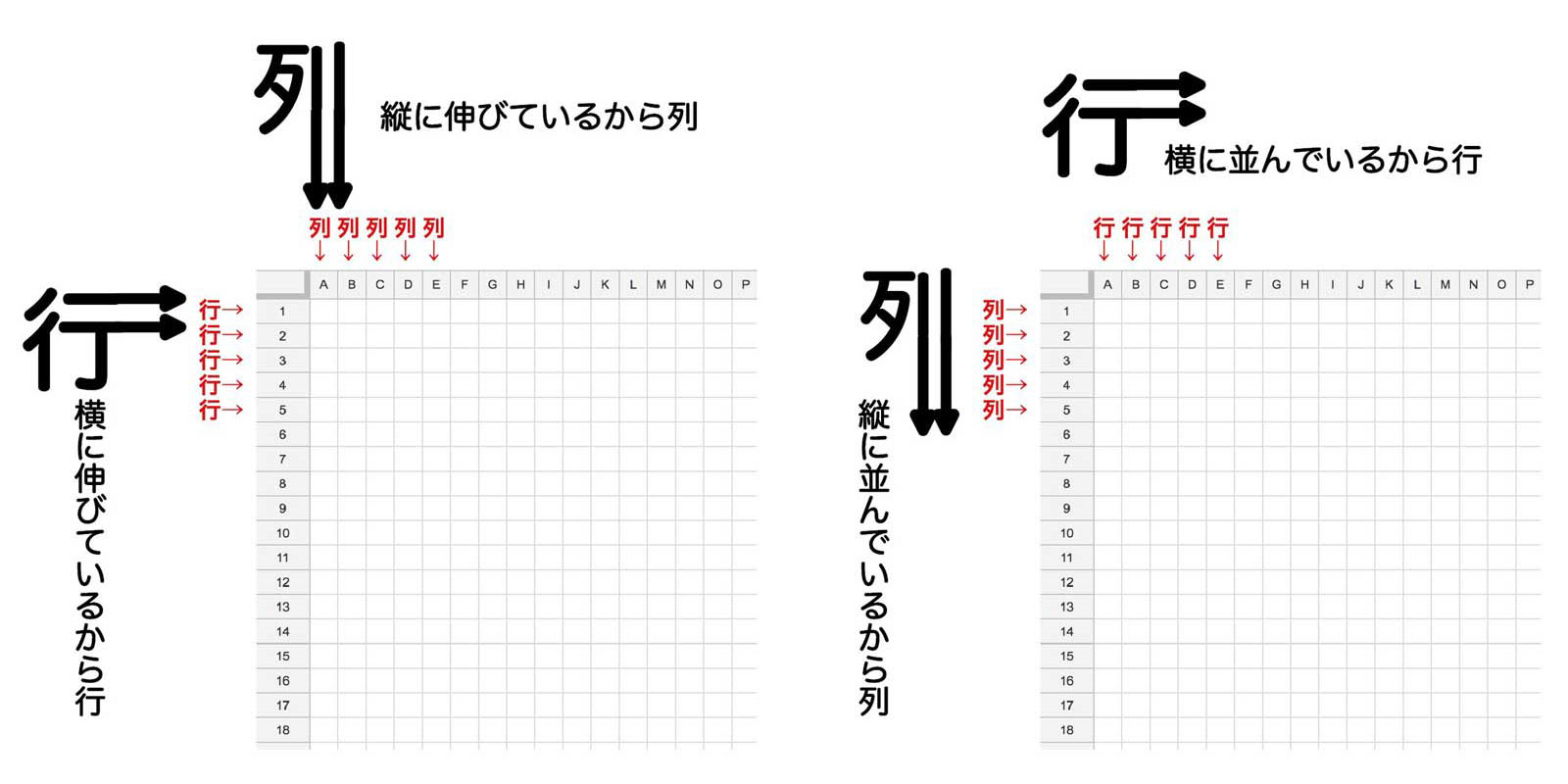
Excelの画面を開いたとき、水平方向(左右)に伸びる帯が「行(Row)」であり、垂直方向(上下)に伸びる帯が「列(Column)」です。行は画面左端の「数字(1, 2, 3…)」で表され、列は画面上部の「アルファベット(A, B, C…)」で表されます。頭で理屈を理解していても、いざ指示を受けた瞬間に「Excelの行と列はどっちだっけ?」と混乱してしまう場合は、以下の視覚的アプローチで記憶を定着させることが最も確実です。
最も直感的で忘れないのが、漢字の筆順と形状に着目した「漢字の線アプローチ」です。「行」という文字の右側(つくり)を見ると、横向きの平行線が2本走っています。この横線をイメージして「行=横」と覚えます。一方、「列」という文字の右側(りっとう:刂)には、縦向きの長い線が2本並んでいます。この縦の直線を結びつけて「列=縦」と刷り込む手法です。
英語表記や身近な言葉のイメージを好む方には、構造物や日常用語から連想するアプローチが効果的です。英語で列を意味する「Column(カラム)」は、ギリシャ建築などの「円柱・石柱」を語源に持ち、天に向かって垂直に立つ柱を指します。また、街中で見かける「行列」は人が縦に長く並ぶ様子を表すことから、「列=縦に並ぶもの」と直感的に整理できます。

【認知心理学で分析】なぜ日本人は「行と列」で必ず迷うのか?その深層理由
多くのオフィスワーカーが「行と列」の区別でつまずく背景には、個人の記憶力ではなく、日本語の書字文化と表計算ツールのインターフェースが引き起こす「認知の二重構造(認知的不協和)」が存在します。
日本人は幼少期から国語の教科書や原稿用紙、文庫本などで「縦書きの文章」に深く親しんできました。縦書きの文章では、改行するたびに視線が右から左の「次の行(縦のライン)」へと移動します。このため、日本人の無意識下には「行=縦に読むもの」という感覚が根強く刷り込まれています。
現代のビジネス文書やWeb画面、Excelの基本画面は「左から右へ読む横書き」が標準です。横書き環境における「1行」は水平方向の帯を指すため、縦書き文化の記憶と横書きデジタルの仕様が頭の中で衝突を起こします。ITリテラシーの優劣ではなく、言語・文化的な構造ギャップこそが迷いの根本原因です。
【実務データ比較】Excelの行と列を自在に操る基本仕様と効率化インパクト
Excelシート全体の規模感と、行・列の操作を効率化した際に得られる実務的なインパクトを以下の比較データにまとめました。
| 項目 | 詳細・数値データ | 一般的な基準・相場 | 編集部の見解・評価 |
|---|---|---|---|
| シートの最大限界値 | 行:1,048,576行 列:16,384列(XFD列) | Excel 2007以降の標準仕様 | ビッグデータ集計時は行数上限に配慮し、必要に応じてPower Query等の活用が必須。 |
| 行列の入れ替え作業 | 手動打ち直し:約15〜30分 形式を選択して貼り付け:約3秒 | 100セル程度の表レイアウト変更 | 手動作業による入力ミスを100%防止可能。表の再設計における最優先テクニック。 |
| 見出しの視認性維持 | ウィンドウ枠の固定未設定:確認ロス多数 設定済み:スクロール中も常時表示 | 50行以上のデータ閲覧時 | 入力・照合時の視線移動を大幅削減。チーム共有ファイルでは必須のマナー。 |
| 自動調整の処理速度 | マウス手動調整:1列あたり数秒 境界線Wクリック/ショートカット:一括0.5秒 | 複数列の文字切れ(###表示)修正 | 「###」表示を瞬時に解消。提出前ドキュメントの体裁整えで絶大な効果を発揮。 |

【実態検証】現場で即効性のある行と列の時短テクニック|入れ替え・固定・自動調整
表作成の実務において頻出するトラブルを即座に解消する、実用性の高い4大設定手順を解説します。
縦長の表を横長に変更したい、あるいはその逆を行いたい場合に、データを1セルずつコピー&ペーストして打ち直す作業は不要です。対象の表全体をコピー(Ctrl + C)した後、貼り付け先で右クリックし、「形式を選択して貼り付け 行列を入れ替える」を選択(またはショートカット「Alt → E → S → E → Enter」)するだけで、一瞬で行と列の入れ替えが完了します。
縦や横に長い巨大なデータベースをスクロールした際、先頭の見出しが見えなくなって入力内容を見失う問題は、「ウィンドウ枠の固定」で解決します。見出しの行と列の固定を同時に行うには、「固定したい行の直下」かつ「固定したい列の右隣」にあるセルを選択した状態で、リボンの「表示」タブ >「ウィンドウ枠の固定」を実行します。1行目だけを固定したい場合は「先頭行の固定」、A列だけを固定したい場合は「先頭列の固定」を選ぶだけで設定可能です。
セルに入力した文字が長すぎて隣のセルにはみ出したり、数値が大きすぎて「###」と表示されたりした際は、「行の高さと列幅の自動調整」を使います。列番号の境界線(例:A列とB列の境目)にカーソルを合わせ、マウスカーソルが左右の矢印に変わった瞬間にダブルクリックすると、入力されている最長文字列に合わせて列幅がジャストサイズに自動調整されます。シート全体を選択(Ctrl + A)した状態で「Alt → H → O → I」を押せば、全列の幅を一括で自動調整できます。
一時的に不要なデータを隠す際、右クリックの「非表示」を多用すると、後から操作する人が非表示の存在に気づかず計算ミスを誘発する恐れがあります。ビジネスの実務では、単純な非表示ではなく「行列のグループ化」が推奨されます。隠したい行または列を選択し、「Shift + Alt + →(右矢印)」を押すことでアウトラインが作成され、画面端に表示される「+/ー」ボタンで誰でも安全に折りたたみ・展開が可能になります。
【作業スピード5倍】行と列の選択・追加・削除ショートカット完全マスター
マウス操作を行わず、キーボードだけで行と列を自在に操作できるようになると、データ入力や集計にかかる時間は飛躍的に短縮されます。現場で頻出するショートカットキーを体系化しました。
作業の起点となるのが「行と列の選択ショートカット」です。任意のセルを選択した状態で、「Shift + Space」を押すと行全体が選択され、「Ctrl + Space」を押すと列全体が選択されます。ただし、日本語入力システム(IME)がオンの状態で「Shift + Space」を押すと全角スペースが挿入されてしまう場合があるため、「半角/全角」キーでIMEをオフにして実行するか、あるいは「Ctrl + Space」で列選択を行う癖をつけておくと誤作動を防げます。
行や列を選択した状態から、「行と列の追加削除ショートカット」へと流れるように連携させます。行や列を選択した状態で「Ctrl + Shift + +(プラス)」を押すと新規行・列の挿入が行われ、「Ctrl + -(マイナス)」を押すと選択中の行・列が一瞬で削除されます。マウスで右クリックメニューを開く動作を完全に排除できるため、大量のデータ整形時に圧倒的な威力を発揮します。
【数式・関数の極意】ROW関数とCOLUMN関数を使いこなすプロの自動化設計
Excelの表を保守性の高い強固な設計にするためには、行番号や列番号を動的に取得する数式の活用が欠かせません。その中核を担うのが「ROW関数」と「COLUMN関数」です。
表の先頭列に「1, 2, 3…」と手入力で連番を振っていると、途中の行を削除した際に番号が歯抜けになり、オートフィルで採番し直す手間が発生します。そこで、A2セルに「=ROW() - 1」(見出し行の分をマイナス)と入力しておけば、行の追加や削除を行っても、常に正しい連番が自動的に再計算されて表示されます。
ROW関数・COLUMN関数は、INDEX関数やVLOOKUP関数、XLOOKUP関数と組み合わせることで真価を発揮します。数式を右や下にコピーする際、参照列の数値をハードコーディング(手入力で「2」「3」と固定)する代わりに「COLUMN()」を組み込むことで、列の追加や並び替えが発生しても自動的に参照位置が追従する柔軟な計算シートを構築できます。
【プロの結論】おすすめできる人・慎重になるべき人の判断基準
行と列の高度な操作テクニックは、作業スタイルや組織の運用ルールによって適切に使い分ける必要があります。
ショートカットや関数自動化を積極的に導入すべき人:
- 毎週・毎月の定例レポートや数千行以上のデータクレンジングを担当する実務者
- マウス操作による肩こりや腱鞘炎を軽減し、入力作業の生産性を高めたい方
- 行の増減が頻繁に発生する管理台帳のメンテナンスコストを削減したい管理者
従来の手動操作・慎重な運用を維持すべきケース:
- マクロや高度な数式に不慣れなシニア層や臨時スタッフが共同編集する共有ファイル(非表示の多用や複雑な数式連動はトラブルの原因になりやすい)
- 印刷レイアウトが厳格にミリ単位で指定されている帳票出力(自動調整による改ページ位置のズレに注意が必要)
【excel 行 列】に関するよくある質問(FAQ)
Q1:行と列の選択ショートカットがうまく動かないのですが、原因は何ですか?
A1:最も多い原因は「日本語入力(IME)がオンになっていること」です。特に「Shift + Space」(行選択)は、IMEオンの状態だとセル内に全角スペースが入力されてしまいます。「半角/全角」キーを押して直接入力(半角英数)モードに切り替えてから再度ショートカットを実行してください。
Q2:非表示にした行や列を再表示する方法を教えてください。
A2:非表示になっている行や列の「前後の行番号(または列番号)」をドラッグしてまとめて選択します(例:3行目が隠れている場合は2行目から4行目を選択)。その状態で右クリックして「再表示」を選択するか、行の再表示なら「Ctrl + Shift + 9」、列の再表示なら「Ctrl + Shift + 0」を押すと表示されます。
Q3:ウィンドウ枠の固定を解除するにはどうすればよいですか?
A3:リボンの「表示」タブをクリックし、「ウィンドウ枠の固定」メニューから「ウィンドウ枠固定の解除」を選択すると、いつでも元の状態に戻せます。
Q4:行列を入れ替えて貼り付けたとき、元の数式が壊れてエラー(#REF!)になります。
A4:相対参照で組まれた数式を含む表を行列反転させると、参照先のセル位置関係が狂ってエラーになる場合があります。その場合は、「形式を選択して貼り付け」の際に「値」として貼り付けるか、参照を維持したまま動的に反転できる「TRANSPOSE関数」の活用を検討してください。
まとめ:行と列の完全攻略がビジネスの生産性を劇的に変える
Excelの「行と列」に関する迷いは、「行=横」「列=縦」という視覚的な記憶フックを一度定着させてしまえば二度と発生しません。概念の理解にとどまらず、ウィンドウ枠の固定、行列の入れ替え、自動調整、そして選択・削除のショートカットキーを指先に覚え込ませることで、日々のデータ処理時間は確実に圧縮されます。
まずは今日開くExcelシートで、列幅のダブルクリック自動調整や「Ctrl + Space」による列選択など、1つの操作から実践してみてください。小さな時短の積み重ねが、日々の業務効率とデータ精度の向上に直結します。 (出典: excel 行 列(Yahoo!ニュース))
最新のトレンドや話題のニュースをわかりやすく解説するWebライターです。読者の皆様に役立つ情報を日々お届けしています。
