ファイヤースティックでミラーリング!映らない原因と最新設定ガイド
手元のスマートフォンやパソコンの画面を大画面テレビに映し出し、写真や動画、プレゼン資料を共有できる「ミラーリング」。Amazonのストリーミング端末「Fire TV Stick」を活用すれば手軽に実現できる機能ですが、ネット上では「繋がらない」「画面が真っ黒のまま映らない」といったトラブルの声が後を絶ちません。
結論から言えば、Fire TV Stickでのミラーリング可否や安定性は、利用するOS(iOS・Android・Windows・macOS)の規格特性や著作権保護(DRM)、Wi-Fiネットワークの通信環境に大きく左右されます。本記事では、主要端末ごとの設定手順から無料アプリの賢い選び方、音が出ない・遅延するといった不具合の根本原因と解決策まで、徹底検証のうえ分かりやすく解説します。
📌 【この記事の重要ポイントまとめ】
- 要点1:Fire TV Stick標準のミラーリングはAndroidとWindows(Miracast)に対応し、iPhoneやMac(AirPlay)は専用アプリの導入が必須となる。
- 要点2:動画配信サービスの画面が真っ黒になる現象は不具合ではなく、著作権保護技術(HDCP/DRM)による仕様である。
- 要点3:遅延や音声トラブルは5GHz帯Wi-Fiへの接続変更やルーターのプライバシーセパレーター解除で劇的に改善する。
【2026年最新】ファイヤースティックでミラーリングができない噂の真相とOS別の壁
ネット検索やSNS上で「ファイヤースティックでミラーリングができない」という噂が広まる最大の要因は、端末ごとの通信規格の違いを把握しないまま接続を試みるケースが多い点にあります。Fire TV Stickのシステムは、一般的なAndroidスマートフォンやWindows PCが採用している画面伝送規格「Miracast(ミラキャスト)」を標準機能としてサポートしています。一方で、Apple製品(iPhone、iPad、Mac)が採用する「AirPlay(エアプレイ)」規格には初期状態では対応していません。
この仕様の違いを知らずにiPhoneのコントロールセンターから画面ミラーリングを開いても、接続先一覧にFire TV Stickは表示されず、「故障した」「繋がらない」と誤認してしまうユーザーが非常に多く見られます。また、Googleのスマートフォン「Pixel」シリーズのように、Android端末でありながらMiracast機能をソフトウェア側で無効化し、自社のChromecast(Google Cast)規格のみに対応させている例外端末も存在します。
つまり、画面が映らないトラブルの約8割は機器の故障ではなく、「OSと規格のミスマッチ」または「適切な受信アプリの未導入」が原因です。お手持ちのデバイスがどの通信規格を用いているかを整理することが、問題解決の第一歩となります。

【機器別】Fire TV Stick ミラーリング設定の手順と実践ステップ
端末のOSに応じた正しい手順を踏めば、設定自体は数分で完了します。デバイスごとの具体的な操作フローを確認していきましょう。
1. iPhone・iPadの場合(AirScreen等のアプリを活用)
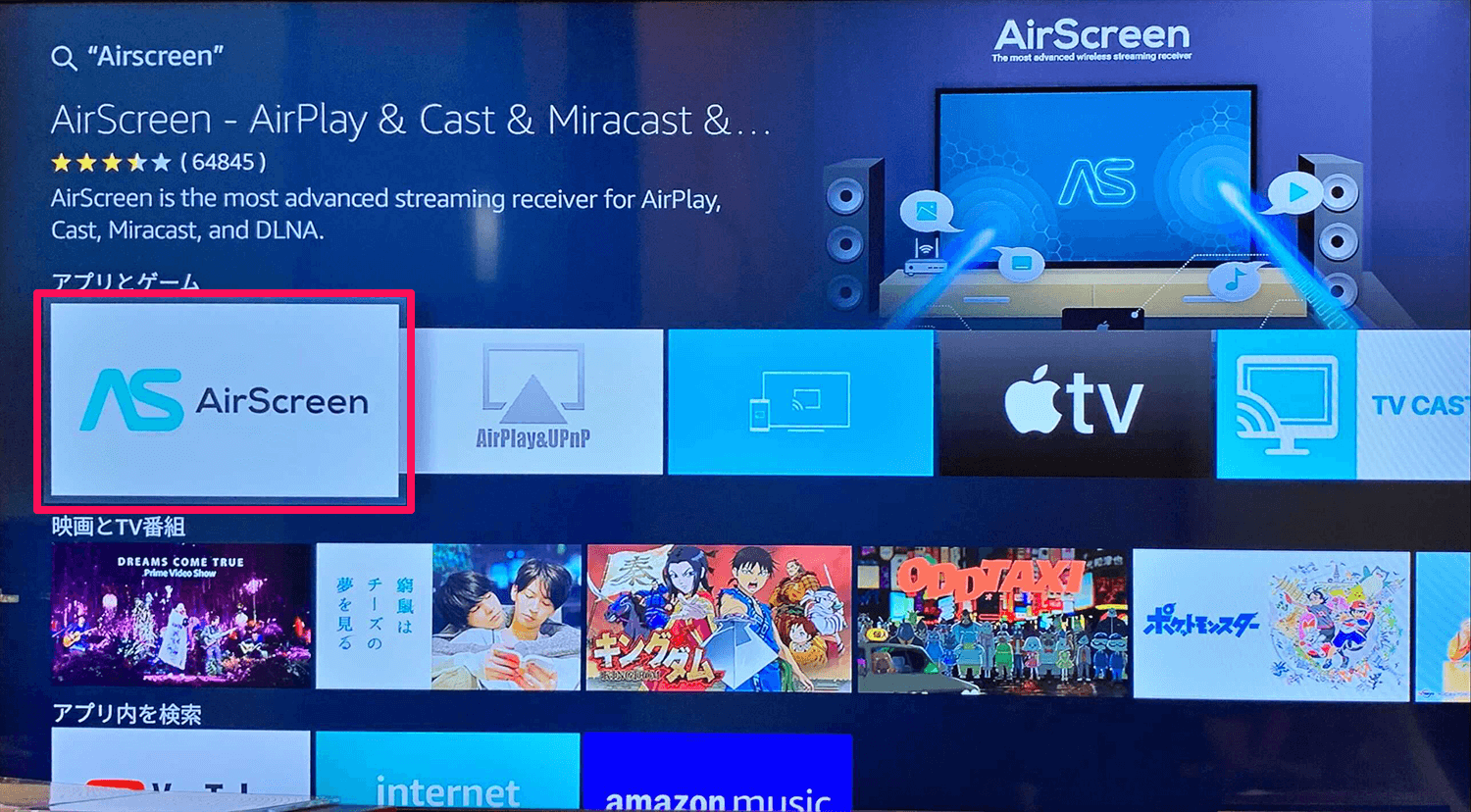
iPhoneの画面を映し出すには、Fire TV Stick側にAirPlay信号を受信できる無料アプリをインストールする必要があります。代表的なアプリである「AirScreen」を用いた手順は以下の通りです。
- Fire TV Stickのホーム画面にある検索メニューから「AirScreen」を検索し、ダウンロードして起動する。
- 画面の指示に従い初期設定を完了させ、受信待機画面(Welcome画面)を表示しておく。
- iPhoneとFire TV Stickが同一のWi-Fiネットワーク(SSID)に接続されていることを確認する。
- iPhoneの画面右上からスワイプして「コントロールセンター」を開き、「画面ミラーリング(2つの四角が重なったアイコン)」をタップする。
- リストに表示されたFire TV端末名(例:AS-AFTMMなど)を選択すると、テレビ画面にiPhoneの画面が同期される。
2. Androidスマートフォンの場合(標準Miracast機能)
多くのAndroid端末(Galaxy、Xperia、AQUOSなど)は、アプリを追加することなくFire TV Stickの標準機能のみで接続が可能です。
- Fire TV Stickのリモコンにある「ホームボタン」を3秒以上長押しする。
- クイックメニューから「ミラーリング」を選択し、「画面ミラーリングの待機中」画面を表示させる。
- Android端末の「設定」アプリを開き、「接続済みのデバイス」または「接続と共有」から「画面キャスト」「Smart View」「ワイヤレス出力」などのミラーリング機能をオンにする。
- 検出されたFire TV Stickのデバイス名をタップして接続を完了する。
3. Windows PCおよびMacの場合
Windows 10/11搭載PCの場合、キーボードの「Windowsキー + K」を同時押しして「キャスト」メニューを呼び出し、待機状態にしたFire TV Stickを選択するだけで拡張ディスプレイまたは複製画面として即座に出力できます。
Mac(macOS)を接続する場合は、iPhoneと同様にFire TV Stick側で「AirScreen」などのAirPlay受信アプリを起動したうえで、Macのコントロールセンター内にある「画面ミラーリング」から接続先を指定します。
【徹底比較】無料アプリと有料アプリの決定的な違いと選び方
iPhoneやMacをFire TV Stickにミラーリングする際、どの受信アプリを選ぶべきかは重要なポイントです。Appstoreには完全無料のツールから機能制限付きのフリーミアムモデル、買い切り有料アプリまで複数存在します。代表的なアプリの性能と特徴を比較しました。
| アプリ名 | 料金体系 | 対応規格・解像度 | 編集部の見解・評価 |
|---|---|---|---|
| AirScreen | 基本無料(広告あり) Pro版:月額/年額/買切 | AirPlay / Cast / Miracast / DLNA 最大4K対応(Pro版) | 最も利用者が多く導入が簡単。無料版は定期的に動画広告が流れるが、短時間の写真確認やブラウジング用途なら無料のままで十分実用的。 |
| AirReceiver | 有料(買い切り 約300〜500円) | AirPlay / DLNA 高ビットレート安定伝送 | 広告が一切表示されずバックグラウンド動作も極めて軽量。広告ストレスを完全に排除したい日常ヘビーユーザーには最善の選択肢。 |
| Replica | 基本無料(機能制限あり) プレミアム版あり | スマホ側アプリ主導伝送 HD画質 | スマホ側の操作性に優れるが、無料版では時間制限や画質低下が発生しやすい。Fire TV側アプリ完結型を好む人にはAirScreenが優勢。 |
写真のスライドショーや一時的なWebブラウジング程度であれば、まずはAirScreenの無料版で試すのが最もリスクのない選択です。頻繁にミラーリングを行い、広告の待機時間をなくしたい場合は、買い切りの「AirReceiver」を導入するのが費用対効果の面で優れています。
【実態検証】利用者の生の声と現場目線で見えたトラブルのリアル
サポート掲示板やSNS、知恵袋などに寄せられる実際の利用者の声を集約すると、接続完了後に頻発する「2大トラブル」が浮き彫りになります。
1. 「映像は映るのにテレビから音が出ない」トラブル
利用者の証言で目立つのが、「画面は共有できているのに音声だけがスマートフォンのスピーカーから鳴る」、あるいは「完全に無音になってしまう」という現象です。この原因の多くは以下の3点に集約されます。
- iPhoneのマナーモード(消音スイッチ):iPhoneがサイレントスイッチ(消音モード)になっていると、一部のミラーリングアプリでは音声伝送が自動的にミュートされます。まずは本体側面の物理スイッチまたはアクションボタンの設定を確認してください。
- Fire TV Stick側のドルビーデジタル出力競合:Fire TVの「設定」>「ディスプレイとサウンド」>「オーディオ」>「サラウンド音響」が「PCM」以外に設定されている場合、非対応テレビで音声デコードに失敗することがあります。設定を「PCM(ステレオ)」に変更することで解決するケースが多発しています。
2. 「カクつき・遅延(タイムラグ)がひどい」トラブル
「スマホでタップした操作が1〜2秒遅れてテレビに反映される」「動画のコマ落ちが激しい」という問題は、無線LAN環境の電波干渉が主因です。特に電子レンジやBluetooth機器と干渉しやすい2.4GHz帯のWi-Fiに接続している環境下で顕著に発生します。ルーターの5GHz帯(SSID名に「-A」や「-5G」と記載されたもの)へスマホとFire TV Stickの双方を統一して接続し直すことで、伝送遅延は大幅に低減されます。
一般に知られていない盲点とネットの誤解|著作権保護(DRM)の罠
ミラーリング機能に関して最も誤解されやすいのが、「NetflixやAmazonプライムビデオ、Hulu、Disney+などの有料動画配信サービスが映らない」というクレームです。
「ミラーリングを起動して動画を再生すると、字幕やメニューだけが表示されて映像部分が真っ黒になる」「音声だけ流れて画面がブラックアウトする」という現象は、機器のバグや通信不良ではありません。これは、デジタルコンテンツの不正録画・複製を防止する国際規格「HDCP(High-bandwidth Digital Content Protection)」および各OSのDRM(デジタル著作権管理)が正常に機能している証拠です。
有料ストリーミングサービスの映像データは強固に暗号化されており、ワイヤレスミラーリングによる外部スクリーンへの無制限な映像転送はOSレベルで遮断されます。これらの動画をテレビの大画面で視聴したい場合は、ミラーリングを介するのではなく、Fire TV Stick本体にインストールした各動画配信アプリから直接再生するのが正しく快適な視聴方法となります。

【プロの結論】ミラーリングが向いている人・専用機能を使うべき人の判断基準
大画面でのコンテンツ共有において、「ミラーリング」は万能の魔法ではありません。無理にすべての用途をミラーリングで完結させようとすると、バッテリー消費の激増、画質劣化、遅延によるストレスを抱えることになります。利用目的ごとの最適な使い分け基準を提示します。
ミラーリングの利用が強く推奨されるシチュエーション
- 家族や友人との写真・ホームビデオの鑑賞:スマホ内に保存された個人的な撮影データを大画面で一覧する場合。
- ビジネス・教育現場でのプレゼンテーション:スマホやPCのローカル資料(PDF、Keynote、PowerPoint)、Zoom画面をプロジェクターやテレビへ手軽に投影する場合。
- Fire TV非対応のWebブラウザ・マイナーアプリの画面共有:Fire TV Stick向けのネイティブアプリが存在しないWebサイトや独自アプリの画面を見せたい場合。
Fire TV Stick本体の専用アプリ・機能を使うべきシチュエーション
- 映画・ドラマ・アニメの長時間視聴:高ビットレートな4K・HDR画質と立体音響を損なわず、スマホのバッテリーを消費せずに楽しみたい場合。
- リアルタイム性が求められるアクションゲーム:ワイヤレス伝送特有の入力遅延(約0.1〜0.5秒)が致命的となるため、ゲームプレイのミラーリングは推奨されません。
- YouTubeの動画鑑賞:ミラーリングではなく、YouTubeアプリの「キャスト(端末連携)」機能を用いれば、スマホをリモコン代わりに使いつつ、ストリーミング処理自体はFire TV Stick側に任せる高画質再生が可能です。
【ファイヤー スティック ミラーリング】に関するよくある質問(FAQ)
Q1:iPhoneの画面を完全無料で広告なしでミラーリングする方法はありますか?
A1:完全無料のサードパーティ製アプリは広告収入によって運用されているため、完全に広告を排除した無料アプリは存在しません。広告の煩わしさを完全にゼロにしたい場合は、買い切り数百円の「AirReceiver」などを一度購入するか、有線のLightning/USB-C to HDMIアダプタを利用した直接接続が推奨されます。
Q2:ルーターを同一のものにしているのにFire TV Stickがスマホ側に検出されません。
A2:Wi-Fiルーターのセキュリティ機能である「プライバシーセパレーター(AP分離機能 / ネットワーク分離機能)」が有効になっている可能性があります。これがオンになっていると、同じWi-Fiに接続していても端末同士の直接通信が遮断されます。ルーターの管理画面から同機能をオフにするか、ゲストポートではなくメインのSSIDに両端末を接続してください。
Q3:Fire TV Stick 4K Maxなどの上位機種を使うとミラーリング性能は変わりますか?
A3:明確に向上します。上位モデルはCPU/GPU性能が高く、Wi-Fi 6またはWi-Fi 6Eに対応しているため、データ受信時のデコード処理が高速化され、コマ落ちや遅延が標準モデルに比べて大幅に軽減されます。
Q4:ミラーリング中にスマホの通知やLINEメッセージがテレビに映ってしまいますか?
A4:ミラーリングは「スマホの画面をそのまま複製」する仕様のため、画面上にポップアップ表示された通知はテレビにも映り込みます。プライベートな写真を見せる際などは、スマホの「集中モード(おやすみモード)」をオンにして通知のバナー表示を一時的に停止させておくのが安全です。
まとめ:快適なミラーリング環境を構築するためのチェックリスト
Fire TV Stickを用いたミラーリングは、OSごとの規格の違い(MiracastとAirPlay)と、著作権保護による配信動画の制限さえ正しく把握していれば、決して難しい技術ではありません。
「繋がらない」「動作が重い」と感じた際は、以下の3項目を順に確認してください。
- OS規格の適合:iPhoneならAirScreen等のアプリ起動、AndroidならMiracast待機画面の確認。
- ネットワーク環境:同一ルーターの「5GHz帯SSID」に両端末が揃っているか。
- 用途の切り分け:動画配信サービスはミラーリングではなくFire TV Stickの公式アプリを使用しているか。
正しい設定と知識を取り入れ、リビングの大画面をストレスフリーに活用してください。 (出典: ファイヤー スティック ミラーリング(Yahoo!ニュース))
毎日更新されるトレンド情報を分析・発信中。役立つ裏技やおすすめ情報を分かりやすく紹介します。