Excelで画面が勝手に動く?スクロールロック解除と裏ワザ全手順
業務中、Excelでデータ入力を進めている最中に「矢印キーを押しても選択セルが移動せず、シート全体が上下左右にスクロールしてしまう」というトラブルに遭遇した経験はないでしょうか。突然の挙動に「PCの故障か」「Excelのバグではないか」と慌てるケースが後を絶ちませんが、この現象の原因はほぼ100%、キーボードの「Scroll Lock(スクロールロック)」機能が有効化されていることにあります。
かつてテキストベースの画面操作で重宝されたScroll Lockですが、現代の一般的なオフィスワークでは誤操作によるトラブル要因となる場面が目立ちます。特に昨今主流のモバイルノートPCでは物理的なキー自体が省略されていることが多く、解除方法が分からず作業が停滞してしまう事例が頻発しています。本稿では、Windows 11・10やMac、各種ノートPCにおけるスクロールロック解除の全手順と、再発を防ぐための根本的な対策を徹底解説します。
📌 【この記事の重要ポイントまとめ】
- 要点1:Excelで矢印キーを押してセルが移動しない現象は、Scroll Lockの誤作動が原因であり故障ではない。
- 要点2:キーボードに「ScrLkキー」がないノートPCでも、「Windows + Ctrl + O」で起動するスクリーンキーボードを使えば一発で解除可能。
- 要点3:ThinkPadやDellなどメーカー特有のFnショートカットが存在するほか、不要な場合はキーの無効化設定で再発を完全に防止できる。
【原因究明】Excelで矢印キーを押してもセル移動しないのはなぜか?
表計算ソフトの標準的な仕様として、通常モードでは方向キー(↑・↓・←・→)を押すとアクティブセル(選択枠)が縦横に移動します。しかし、Scroll Lockがオンの状態になると、選択中のセル位置をその場に固定したまま、ワークシートの表示領域だけをスクロールさせるモードへと切り替わります。
この機能が意図せずオンになってしまう主な原因は、他のショートカットキーを入力しようとした際のタイピングミスや、デスク周りの清掃時・持ち運び時のキー誤押下です。現在Scroll Lockがかかっているかどうかは、Excelの画面最下部にある「ステータスバー」を確認することで即座に判別できます。
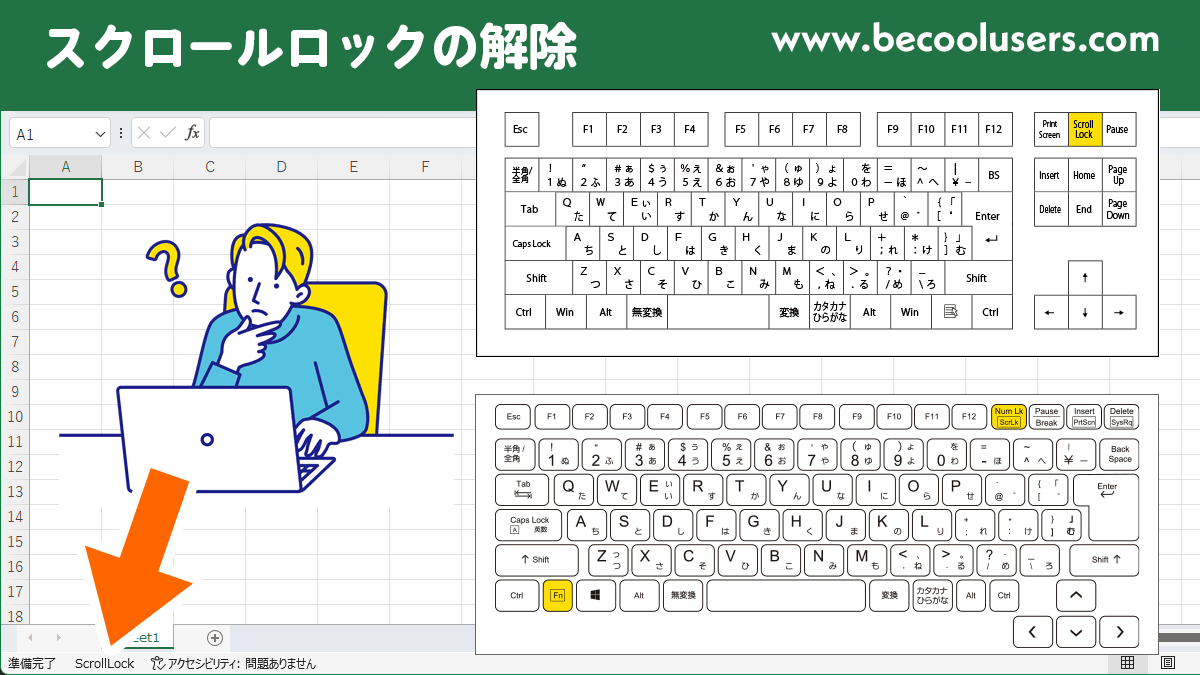
ステータスバーの左下に「ScrollLock」という文字が表示されていれば、機能が有効化されている決定的な証拠です。なお、ステータスバーに項目が表示されない設定になっている場合は、バーの上で右クリックし、メニュー内の「Scroll Lock」にチェックを入れておくと、現在の動作状態が一目で把握できるようになります。
では、肝心の「ScrLkキーはどこにあるのか」という点ですが、デスクトップ向けのフルサイズキーボードであれば、通常はキーボード右上部、[Print Screen]キーや[Pause/Break]キーの並びに「Scroll Lock」または「ScrLk」と印字されたキーが配置されています。このキーを1回押すだけで、即座にロック状態が解除されます。

【機種・OS別】スクロールロック解除のやり方とショートカット一覧
利用しているパソコンのOSやハードウェアの形状によって、スクロールロックの解除アプローチは大きく異なります。主要な環境別の解除コマンドと難易度を整理しました。
| 対象環境・デバイス | 具体的な解除手順・ショートカット | ScrLk物理キーの有無 | 編集部の実用評価 |
|---|---|---|---|
| デスクトップPC(標準) | キーボード右上の[Scroll Lock](ScrLk)キーを1回押す | あり | 最も直感的かつ即座に解決可能 |
| Windows 11 / Windows 10 | [Windows]+[Ctrl]+[O]でスクリーンキーボードを起動し「ScrLk」をクリック | なし(画面上に表示) | 全Windows端末で通用する万能の裏ワザ |
| ThinkPad(Lenovo) | [Fn]+[K](機種により[Fn]+[C]または[Fn]+[S])を押す | 印字なし(隠しコマンド) | ThinkPadユーザー必須の知識 |
| 各社ノートPC(Dell / HP等) | [Fn]+[F12]、[Fn]+[NumLk]、または[Fn]+[S] | 青や角括弧で小さく印字 | メーカーごとの配列確認が必要 |
| Mac(macOS環境) | [F14]または[Shift]+[F14](拡張キーボード時)、仮想環境設定の見直し | 純正キーボードには非搭載 | Windows環境との併用時に注意が必要 |
ノートPCでキーボードに「ScrLk」の印字が独立して存在しない場合でも、ファンクションキー(F1〜F12)やNumLockキーの側面に小さく別の色で記載されているケースがあります。その際は、[Fn]キーを押しながら該当のキーを同時押しすることで機能の切り替えが可能です。
キーボードにScrLkキーがないノートパソコンでの決定的一手
近年のモバイルノートPCは薄型化・狭額縁化が進んでおり、利用頻度の低いScrLkキーは物理レイアウトから完全に削除されているケースが大半です。キーボード面をいくら探しても見つからない場合、最も確実かつスピーディーな解決策が「スクリーンキーボード」の活用です。
OS標準の仮想キーボードを画面上に呼び出せば、物理キーの有無にかかわらずシステムに対して直接解除信号を送ることができます。
【スクリーンキーボードを使った解除ステップ】
- キーボードの[Windows]キー +[Ctrl]キー +[O]キーを同時に押します。
- 画面上に仮想キーボードがポップアップ表示されます。
- キーボード右側に配置されている[ScrLk]キー(青色またはハイライト表示になっている箇所)をマウスで1回クリックします。
- ハイライトが消え、ロックが解除されたことを確認したら、右上の「×」ボタンでスクリーンキーボードを閉じます。
もしショートカットキーが反応しない場合は、Windowsのスタートメニューから「設定(歯車アイコン)」を開き、「アクセシビリティ(Windows 10は簡単操作)」>「キーボード」と進んで「スクリーンキーボード」のスイッチをオンにすることでも起動できます。この手順さえ覚えておけば、いかなるメーカーのPCであっても焦る必要はありません。
【実態検証】情シス担当者とユーザーの生の声から見る「オフィス最大の落とし穴」
企業の社内ITヘルプデスクや情報システム部門において、「Excelで矢印キーを押してもセルが移動しない」という問い合わせは、年間を通じて上位に挙がる定番のトラブルです。大手ITサポート企業が公開している受付ログデータや現場担当者の証言によると、月間数十件規模で同様の相談が寄せられており、その大半が新入社員の配属時期やPCリプレイスのタイミングに集中しています。
SNSや知恵袋などのコミュニティ上でも、リアルな困惑の声が数多く見受けられます。
「大事な決算資料の作成中に急に画面が滑るようになり、ウイルス感染かと思って本気で青ざめた」
「ノートPCのどこを見てもスクロールロックのボタンがなくて30分以上格闘した」
「情シスに電話したら『画面のキーボード出してください』と言われ、10秒で解決して恥ずかしかった」
このような証言が示す通り、Scroll Lockの厄介な点は「ユーザーが意図して押した自覚がないまま発動し、視覚的なエラーメッセージも出ない」という認知のギャップにあります。画面の端に小さく表示されるモード名を見落とすと、ソフトウェアの暴走やハードウェア故障と錯覚しやすい構造になっているのです。
一般に知られていない盲点とネットの誤解|Scroll Lockは不要なレガシー機能か?
「なぜこのような紛らわしい機能が現代まで残り続けているのか」という疑問を持つ人は少なくありません。ネット上の一部では「化石のような無駄な機能」「廃止すべきバグの温床」といった極端な意見も見られますが、歴史的経緯と実務上の合理性を紐解くと、異なる側面が見えてきます。
Scroll Lockは元々、マウスが存在しなかった1981年の初代IBM PC(PC/XT)時代に、膨大なテキスト画面を効率よく閲覧するために設計されたコマンドです。現代のExcelにおいても、「特定のセルに計算結果のカーソルを置いたまま、数万行に及ぶ元データを広範囲に見渡して確認する」といった高度な財務モデリングや監査業務を行う専門アナリストにとっては、現在でも作業効率を高めるツールとして重宝されています。
決して欠陥仕様ではなく、「必要なユーザーが限定的になったにもかかわらず、OSおよびキーボード規格の後方互換性を保つために維持されている」というのが正確な実態です。
【プロの結論】作業効率を守るための環境構築と判断基準
業務でScroll Lockを一切使用しない一般的なビジネスパーソンであれば、トラブルの元を根本から断つ運用が推奨されます。ヒューマンエラーを防ぎ、無駄なタイムロスをゼロにするための判断基準は以下の通りです。
- 機能を完全に無効化すべき人:日常的にExcelで定型入力・集計作業を行い、これまで一度も能動的にScroll Lockを使ったことがないユーザー。Microsoft公式の無料ユーティリティ「PowerToys」のKeyboard Manager機能を使い、ScrLkキーを「無効」または「別の安全なキー」へリマップ(割り当て変更)することで、誤爆を永久に防止できます。
- 設定を維持・理解しておくべき人:巨大なデータシートの突き合わせ作業を頻繁に行う経理・財務担当者やデータサイエンティスト。ステータスバーの表示カスタマイズを事前に行い、状態を常時可視化しておく運用が最も効果的です。

【スクロール ロック 解除】に関するよくある質問(FAQ)
Q1:Excelのステータスバーに「ScrollLock」の表示が出ていませんが、矢印キーで画面が動いてしまいます。
A1:ステータスバーの表示項目からScroll Lockが外れている可能性があります。Excel画面の一番下の帯(ステータスバー)を右クリックし、「Scroll Lock」にチェックを入れて表示を有効にしてください。また、セル内をダブルクリックして「編集モード(カーソルが点滅している状態)」になっている場合も矢印キーでセル移動ができません。その場合は[Enter]キーか[Esc]キーを押して通常モードに戻してください。
Q2:スクリーンキーボードを立ち上げても「ScrLk」キーが見当たりません。
A2:スクリーンキーボードのウィンドウサイズが小さく縮められている場合、一部の拡張キーが非表示になることがあります。ウィンドウの右下をドラッグして横幅を広げるか、最大化ボタンを押して全キーを表示させてください。また、オプション設定で「テンキーを有効にする」にチェックが入っているかどうかも確認してください。
Q3:Mac版のExcelで矢印キーを押してもセル移動しないのですが、どうすればよいですか?
A3:macOSにはOS標準のScroll Lock機能が基本的に存在しません。Macでこの現象が起きる場合、Windows用外付けキーボードの接続による誤認識、あるいは[F14]キーの誤押下が原因です。拡張キーボードの[F14]を押すか、仮想化ソフト(Parallels等)を使用している場合はWindows側のスクリーンキーボードから解除を行ってください。
Q4:特定のキーを押すと勝手にScroll Lockがオンになってしまいます。
A4:ゲーミングキーボードや多機能キーボードを使用している場合、Fnキーのロック機能(Fn Lock)が有効になっているか、専用ソフトウェアでキーマクロが誤登録されている可能性があります。キーボード付属のユーティリティソフト(Logicool G HUBやRazer Synapseなど)でプロファイル設定を確認してください。
まとめ:突然のトラブルに慌てないための対処と予防策
Excelで矢印キーを押した際にセルが移動しなくなる現象は、キーボードの故障やデータ破損ではなく、Scroll Lockのモード切り替えによるものです。物理キーが見当たらないノートPCであっても、「Windows + Ctrl + O」によるスクリーンキーボード起動という手順を把握していれば、わずか数秒で作業環境を復旧させることができます。
オフィスワークにおける無用な混乱を防ぐためには、日頃からExcelのステータスバーをカスタマイズして状態を可視化しておくこと、そして誤操作が多発する場合はキーマッピングツールで物理的な割り当てを制御することが有効なアプローチとなります。トラブルの構造を正しく理解し、快適なデータ処理環境を整えて作業を進めてみてください。 (出典: スクロール ロック 解除(Yahoo!ニュース))
最新のトレンドや話題のニュースをわかりやすく解説するWebライターです。読者の皆様に役立つ情報を日々お届けしています。