「iPhoneは使用できません」解除法!初期化せず復活する裏ワザと最新手順
朝起きて画面を見たら、あるいはポケットから端末を取り出した瞬間、画面に「iPhoneは使用できません」「セキュリティロックアウト」と表示されて背筋が凍りついた経験はないでしょうか。電話やLINEでの連絡はもちろん、キャッシュレス決済や認証アプリまで一瞬で遮断されてしまうため、現代の日常生活において最も焦りを生むデジタルトラブルの一つです。
ネット上には「初期化しないでデータを残す裏ワザ」といった噂が飛び交っていますが、Appleの堅牢なセキュリティ構造上、何が真実で何が不可能なのかを正しく見極めなければ、取り返しのつかないデータ消失につながります。本稿では、2026年最新のiOS仕様に基づき、ロックがかかる根本原因から、パソコンなしで解決するルート、iTunes接続によるリカバリーモードの手順まで、現場の修理専門家や公式サポートの検証データを交えて徹底解説します。
📌 【この記事の重要ポイントまとめ】
- 要点1:「〇分後にやり直してください」の待機画面ならデータ保持のまま復活可能だが、「iTunesに接続」まで進むと端末の初期化が必須となる。
- 要点2:iOS 17以降の「パスコードのリセット(変更後72時間以内の救済機能)」を除き、完全ロック後に初期化せずデータを残す裏ワザはセキュリティ構造上存在しない。
- 要点3:パソコンがない場合でも、Apple Account(旧Apple ID)情報と通信環境があれば、画面上の直接初期化やiCloud経由で即座にロック解除が可能。
【2026年最新】「iPhoneは使用できません」が表示される原因と誤入力回数の全貌
画面に「iPhoneは使用できません」または「セキュリティロックアウト(Security Lockout)」が表示される直接の引き金は、パスコードの連続誤入力です。Appleのセキュリティチップ「Secure Enclave」は、総当たり攻撃(ブルートフォースアタック)による不正解錠を防ぐため、誤入力の回数に応じて段階的にロック時間を延長する厳格なペナルティプロトコルを設けています。
日常の利用シーンにおいて、実際にどの段階でどのような制限がかかるのか、公式仕様および修理現場の検証データを整理しました。
- 1〜5回目の連続ミス:ペナルティなし(即座に再入力が可能)
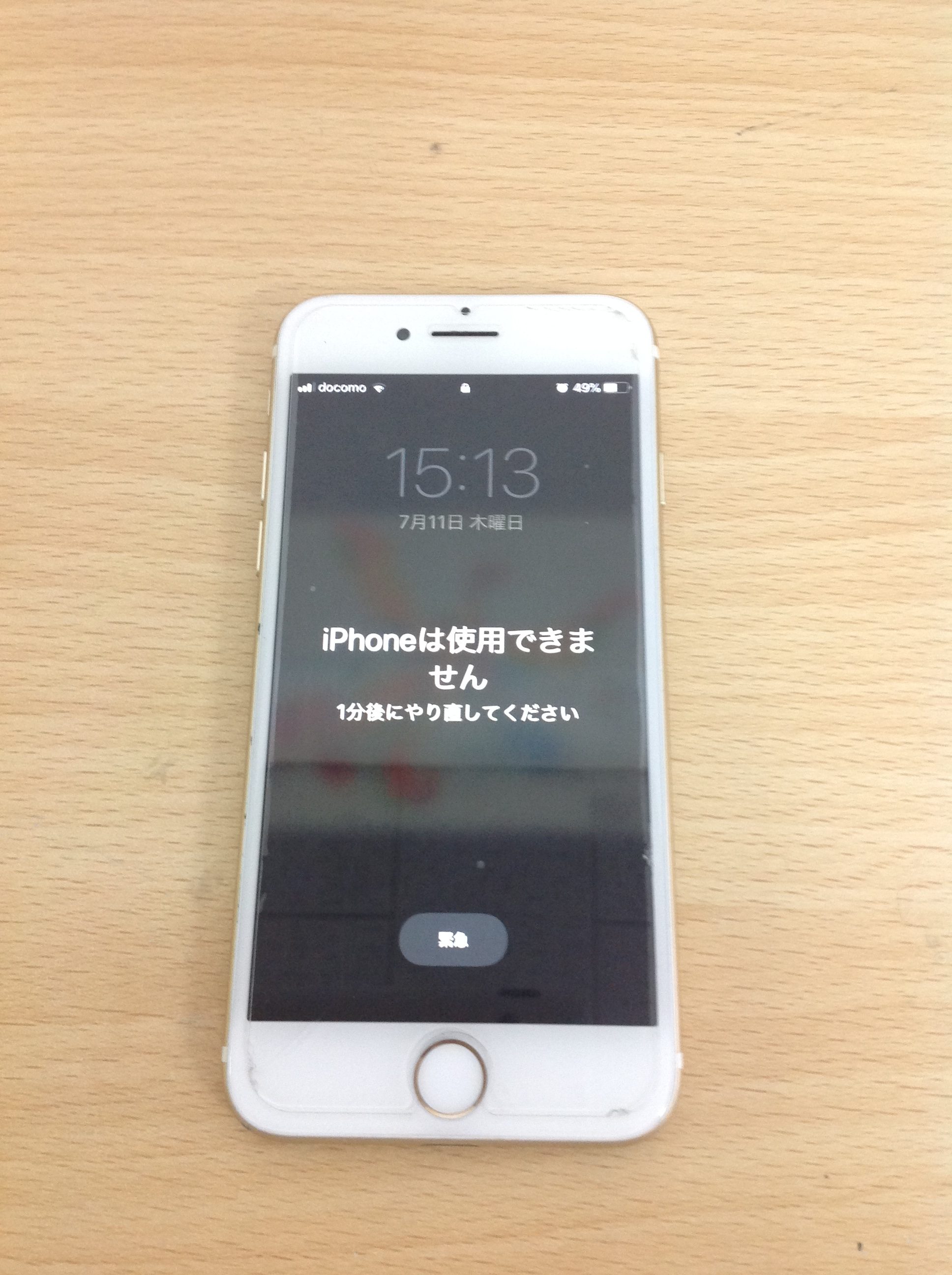
- 6回目のミス:「1分後にやり直してください」と表示され、60秒間入力不可
- 7回目のミス:「5分後にやり直してください」と表示され、5分間入力不可
- 8回目のミス:「15分後にやり直してください」と表示され、15分間入力不可
- 9回目のミス:「1時間後にやり直してください」と表示され、60分間入力不可
- 10回目のミス:「1時間後にやり直してください」(またはデバイスの設定により完全ロックへ移行)
- 11回目のミス:「iPhoneは使用できません iTunesに接続」または「iPhone使用不可(セキュリティロックアウト)」となり、タイマー表示が消滅。端末単独での通常パスコード入力が恒久的に遮断される。
特に「パスコードを10回間違えたらデータを消去する」設定をオンにしている端末の場合、10回目の誤入力が確定した瞬間に全データが自動消去される仕組みになっています。知らぬ間に子供が画面を連打してしまったり、ポケットの中で画面が肌に触れて誤反応を繰り返したりすることで、意図せず最終段階まで到達してしまうケースが後を絶ちません。

初期化しないでデータを残す裏ワザはある?現場が明かす真実と限界
多くのユーザーが最も知りたいのは「端末内の写真やLINE履歴を消さずにロックを解除できる裏ワザはあるのか」という点でしょう。結論から申し上げますと、タイマー(待ち時間)が表示されている段階か、完全ロックに至っているかで運命が分かれます。
1. 待機タイマー(1分〜1時間)が表示されている場合
画面に「〇分後にやり直してください」と表示されている間は、まだ内部データは暗号化されたまま完全に保護されています。指定された待機時間が経過すれば、再びパスコード入力画面が現れるため、正しいパスコードを入力できれば何事もなかったかのようにデータを残したまま復活可能です。焦って再起動を繰り返しても待機タイマーはリセットされず、かえって時間を浪費するため、指定時間を冷静に待つことが唯一の正解となります。
2. iOS 17以降の救済機能「以前のパスコード」が使えるケース
パスコードを変更した直後に新しい番号を忘れてしまった場合に限り、公式の救済策が用意されています。パスコード変更後「72時間以内」であれば、誤入力画面の右下に表示される「パスコードをお忘れですか?」をタップし、直前まで使用していた「以前のパスコード」を入力することで、データを保持したまま新しいパスコードを再設定できます。これが現在、公式に認められている唯一の「データを残す裏ワザ」と言えます。
3. 「iTunesに接続」「iPhone使用不可」に達した場合の冷酷な現実
タイマー表示が消え、「iTunesに接続」の文言だけになった場合、Appleの暗号化セキュリティにより、いかなる専門業者やApple直営店のGenius Barであっても、初期化(工場出荷時状態へのリセット)を回避して内部データを取り出すことは技術的に不可能です。ネット上で「データを消さずに強制解除できる」と謳う非公式ソフトウェアや怪しい広告が存在しますが、完全ロック状態の暗号キーを外部からバイパスすることは現在のハードウェア構造上できません。失われたデータを取り戻す唯一の手段は、初期化後にiCloudまたはPCに保存してあったバックアップから復元することに限られます。
【比較検証】ロック解除アプローチ別の難易度・データ保持・必要環境一覧
ロック状態から復旧させるための各アプローチについて、必要な機器、所要時間、データ保持の可否を以下の比較表にまとめました。自身の状況に合わせて最適なルートを選択してください。
| 復旧アプローチ | 内部データの保持 | 必要な環境・条件 | 編集部の見解・難易度 |
|---|---|---|---|
| 待機時間経過後のパスコード入力 | 100% 保持される | 正しいパスコードの記憶 | 難易度:低。タイマー終了まで一切触らずに待機するのが鉄則。 |
| 以前のパスコード機能(iOS 17〜) | 100% 保持される | 変更後72時間以内+旧パスコード | 難易度:低。条件に合致していれば最も安全な救済ルート。 |
| iPhone単体リセット(PCなし) | 初期化(バックアップから復元可) | Apple Accountのパスワード+Wi-Fi/4G通信 | 難易度:中。PCを持たないユーザーにとって最速の解決策。 |
| iCloud.comからの「iPhoneを消去」 | 初期化(バックアップから復元可) | 他端末のブラウザ+Apple Account情報 | 難易度:中。家族のスマホやタブレットから遠隔初期化が可能。 |
| パソコン接続(リカバリーモード) | 初期化(バックアップから復元可) | MacまたはWindows PC+接続ケーブル | 難易度:高。通信エラーやボタン操作のコツが必要だが最も確実。 |
パソコンなしで今すぐ解決!iPhone単体&iCloudから解除する最新手順
手元にパソコンがない環境でも、端末がネットワークに接続されており、設定していたApple Account(Apple ID)のパスワードが分かっていれば、デバイス単体またはブラウザ経由でロックを解除(初期化)できます。
方法A:画面上の「パスコードをお忘れですか?」から直接初期化(iOS 15.2以降)
iOS 15.2以降を搭載したiPhoneでは、誤入力を重ねて「セキュリティロックアウト」画面になった際、画面右下に「パスコードをお忘れですか?」または「iPhoneを消去」というオプションが表示されます。
- 画面右下の「パスコードをお忘れですか?」をタップします。
- 「デバイスのリセットを開始」画面が表示されたら、内容を確認して「iPhoneのリセットを開始」をタップします。
- 設定されていたApple Accountのパスワードを入力してサインアウトを実行します。
- 「iPhoneを消去」をタップすると、デバイスのデータとパスコード設定が完全に消去され、再起動後に初期設定(ようこそ画面)へと移行します。
方法B:別のスマホやタブレットから「iCloudを探す」を使って消去する
画面のタッチパネルが壊れている場合や、画面上にリセットボタンが出ない場合は、家族のスマートフォンやタブレットのWebブラウザから遠隔消去を実行します。
- ブラウザで「iCloud.com/find」にアクセスし、ロックされたiPhoneと同じApple Accountでサインインします。
- 画面上部の「すべてのデバイス」から、ロック解除したい該当のiPhoneを選択します。
- 表示されたメニューから「iPhoneを消去(このデバイスを消去)」を選択します。
- 確認メッセージに従いパスワードを入力すると、iPhoneがWi-Fiまたはモバイルデータ通信に接続された瞬間に遠隔初期化が実行されます。
パソコンを使った完全復旧|iTunes接続とリカバリーモードの手順を徹底解説
画面に「iPhoneは使用できません iTunesに接続」としか表示されず、通信も遮断されている場合は、パソコン(MacのFinderまたはWindowsのiTunes / Appleデバイスアプリ)を用いたリカバリーモードでの初期化が必須ルートとなります。
ステップ1:iPhoneをリカバリーモードに入れる
iPhoneをパソコンに接続する前に、機種に応じた正しい物理ボタン操作でリカバリーモード(画面にパソコンとケーブルのアイコンが表示される状態)を起動します。
- iPhone 8、iPhone SE(第2世代/第3世代)、iPhone X以降〜最新モデル(Face ID搭載機):
1. 本体の「音量を上げるボタン」を押してすぐ放す。
2. 「音量を下げるボタン」を押してすぐ放す。
3. 画面が真っ暗になっても「サイドボタン(電源ボタン)」を押し続ける。Appleロゴが表示されても指を離さず、リカバリーモード画面が出るまで長押しを継続する。 - iPhone 7、iPhone 7 Plus:
「サイドボタン」と「音量を下げるボタン」を同時に長押しし、リカバリーモード画面が出るまで押し続ける。 - iPhone 6s以前、iPhone SE(第1世代):
「ホームボタン」と「上部(またはサイド)ボタン」を同時に長押しし、リカバリーモード画面が出るまで押し続ける。
ステップ2:パソコン側で「復元」を実行する
リカバリーモードに入ったiPhoneをケーブルでパソコンに接続すると、画面上に「アップデートまたは復元を必要としているiPhoneに問題があります」というポップアップが表示されます。
- 選択肢の中から必ず「復元」をクリックします(「アップデート」を選択してもパスコードロックは解除されません)。
- 最新のiOSファームウェアのダウンロードが開始されます。ダウンロードが15分以上かかるとiPhoneのリカバリーモードが自動解除されることがありますが、その場合はダウンロード完了後に再度ステップ1のボタン操作を行ってください。
- 復元処理が完了するとiPhoneが自動再起動し、初期設定画面(Hello画面)が立ち上がります。
- 初期設定を進め、「iCloudバックアップから復元」または「Mac/PCから復元」を選択すれば、直近のデータ状態へ復旧できます。

一般に知られていない盲点と修理現場のリアル|ゴーストタッチと誤入力の罠
スマートフォンの修理現場やサポート窓口には、「自分はパスコードを間違えていないのに、朝起きたらiPhoneが使用できなくなっていた」という深刻な相談が年間を通じて数多く寄せられています。
1. 画面破損や水没による「ゴーストタッチ」の恐怖
画面ガラスの微細なひび割れや、内部のタッチセンサー(デジタイザ)の故障、結露・水没などによって、触れてもいないのに画面が勝手に連打される「ゴーストタッチ現象」が発生します。端末がスリープから復帰し、暗闇の中で誤った数値を勝手に連続入力し続けた結果、ユーザーが気付いた時には「11回連続ミス」に達して完全ロックへ追い込まれる構造です。
画面のタッチが効かない、あるいは勝手に暴走している兆候が見られた場合は、パスコードロックがかかる前に強制再起動を行って電源をオフにするか、直ちに修理店へ持ち込むことが唯一の防衛策となります。
2. アクティベーションロックという第2の関門
無事に初期化が完了しても、元の所有者であることを証明する「アクティベーションロック」が作動します。これには、設定されていたApple Accountのメールアドレスとパスワードの入力が必須です。中古で購入した端末や、長年パスワードを更新しておらずApple Account情報自体を紛失している場合、初期化しても端末が完全に文鎮化(使用不能)してしまうリスクがあるため注意が必要です。
【プロの結論】自力解決できるケース・即座に公式サポートへ持ち込むべき基準
トラブルに直面した際、自力でリカバリー作業を進めるべきか、Apple正規サービスプロバイダやサポートに頼るべきかの判断基準は明確です。
- 自力解決をおすすめできる人:
・Apple Account(ID)とパスワードを確実に把握している
・パソコンの基本操作やリカバリーモードのコマンド操作に抵抗がない
・定期的にiCloudやPCへ自動バックアップが取れている - 慎重になるべき・サポート相談を推奨する人:
・Apple Accountのパスワードが不明で、2段階認証のSMSも受け取れない
・画面割れや液晶漏れがあり、物理的にタッチ操作や画面確認が困難な状態
・端末の購入証明書(レシートや領収書)を所持しており、公式にアクティベーションロック解除申請を行いたい場合
【iPhoneは使用できません】に関するよくある質問(FAQ)
Q1:事前のバックアップが一切ない場合、データは諦めるしかありませんか?
A1:完全ロック状態(iTunesに接続/iPhone使用不可)になった場合、初期化が必須となるため、端末内部のデータは消去されます。ただし、写真や連絡先、メモなどの一部項目が個別に「iCloud同期」されていれば、初期化後に同じApple Accountでサインインすることでクラウド上のデータは自動的に再同期されます。
Q2:「1時間後にやり直してください」の画面で、さらにパスコードを間違えるとどうなりますか?
A2:1時間待機した後の入力で再度間違えると、タイマー表示が完全に消え、「iPhoneは使用できません iTunesに接続」または「iPhone使用不可」という完全ロック画面に移行します。これにより、初期化以外の復旧手段が完全に遮断されます。
Q3:Apple Store(直営店)に本体を持ち込めば、データを消さずにロックを解除してもらえますか?
A3:いいえ、Apple直営店や正規サービスプロバイダであっても、プライバシーとセキュリティ保護の観点からパスコードを回避してロックを解除するツールは保有していません。店舗での対応も「端末の強制初期化」となります。
Q4:リカバリーモードの復元中にエラーコードが表示されて進まない場合はどうすればよいですか?
A4:エラー(エラー4013、4014など)が出る主な原因は、ケーブルの断線、USBポートの接触不良、iTunesのバージョンが古いことです。Apple純正のデータ転送対応ケーブルを使用し、PCを再起動した上で最新版のOS/ソフトウェアから再試行してください。
まとめ:手遅れになる前に知っておくべき鉄則
「iPhoneは使用できません」という警告画面は、ユーザーにとっては絶望的なトラブルに見えますが、本質的には紛失や盗難時に第三者から個人情報やプライバシーを死守するための堅牢な防壁です。
待機タイマーが表示されている間は無理な操作を控え、冷静に正しいパスコードを思い出すことが最優先です。万が一初期化を余儀なくされた場合でも、日頃から「iCloudバックアップ」を有効化(Wi-Fi接続時かつ充電中に自動保存)しておけば、被害を最小限に抑えてわずか数十分で元の環境を取り戻すことができます。今回のトラブルを機に、パスコードの管理体制と自動バックアップの設定を今一度見直しておきましょう。 (出典: iphone は 使用 できません(Yahoo!ニュース))
最新のトレンドや話題のニュースをわかりやすく解説するWebライターです。読者の皆様に役立つ情報を日々お届けしています。