インスタQRコードの出し方2026!消えた理由と最新手順を徹底解説
イベント会場での連絡先交換や店舗の販促キャンペーン、ビジネス名刺の裏面など、オフラインからオンラインへシームレスに誘導するツールとして定着したInstagramのQRコード機能。しかし、アプリのアップデートに伴い「右上の三本線メニューから突然消えた」「自分のQRコードがどこにあるのかわからない」と現場で戸惑う声が後を絶ちません。
かつて「ネームタグ」と呼ばれていた時代から幾度ものUI改修を経て、2026年現在の最新バージョンでは導線が根本から整理されています。本稿では、迷わず1秒で自分のQRコードを表示させる最新手順をはじめ、カラーカスタマイズや画像の保存・印刷方法、Webブラウザ版での出し方、さらに読み取れない場合のトラブルシューティングまで、デジタルメディア編集部の視点で徹底解説します。
📌 【この記事の重要ポイントまとめ】
- 要点1:QRコードは右上の三本線メニューから移動し、プロフィール画面の「プロフィールをシェア」ボタンから1タップで表示可能。
- 要点2:背景のタップによるカラーやデザインの変更、端末への画像保存に対応し、店舗POPや名刺への高画質印刷も手軽に行える。
- 要点3:読み取りエラーの大半はカメラの光量不足やピント、ID変更によるリンク切れが原因であり、標準カメラアプリの活用で即座に解決できる。
【2026年最新】インスタQRコードの出し方と「メニューから消えた」真相
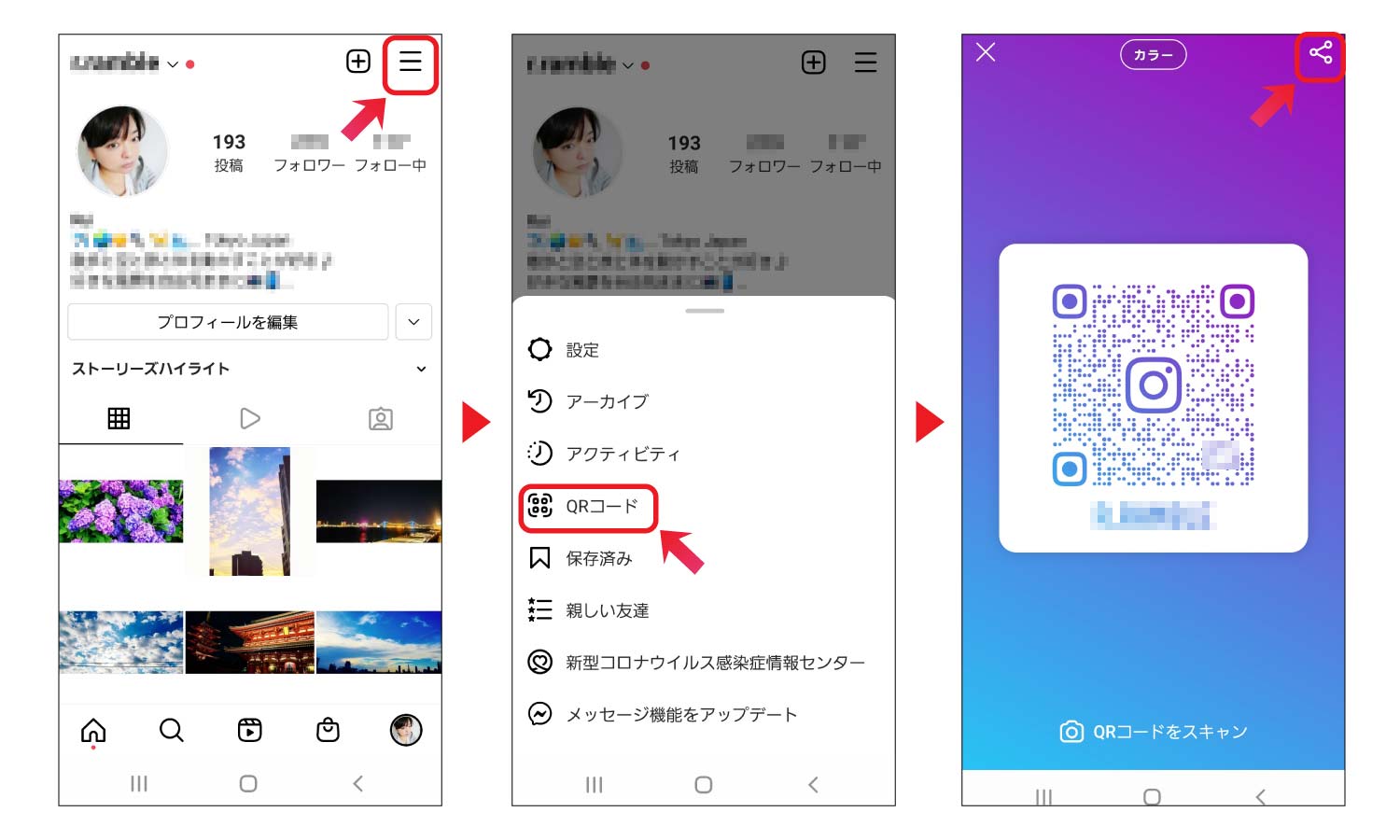
Instagramの画面右上にあるハンバーガーメニュー(三本線アイコン)を開き、「QRコード」という項目を探して見当たらず焦った経験を持つ人は少なくありません。結論から言えば、機能そのものが廃止されたわけではなく、配置場所がプロフィール画面のメイン導線へと刷新されました。
Meta社が実施したインターフェースの最適化により、従来「三本線メニュー > QRコード」と2〜3ステップを要していたアクセス経路が、プロフィール編集ボタンのすぐ隣にある「プロフィールをシェア」という独立ボタンに統合されています。これにより、対面の現場でもたつくことなく、瞬時にコードを提示できるよう設計が改められました。
アプリ黎明期に提供されていた独自規格の「ネームタグ」は専用スキャナーでしか読み取れませんでしたが、世界標準規格のQRコードへ刷新されたことで、今やスマートフォンの標準カメラや各種QRリーダーアプリからも直接アカウントへ遷移できます。インスタQRコード2026年最新手順における自分のコードの出し方は以下の通りです。
【自分のQRコードを表示する最短ステップ】
1. Instagramアプリを開き、右下の丸いアイコンをタップして「プロフィール画面」へ移動する。
2. プロフィールアイコンの下に並ぶ「プロフィールをシェア」ボタンをタップする。
3. 画面中央にあなた専用のQRコードが即座に拡大表示される。
わずか2ステップで表示が完了するため、初対面の相手とアカウントを相互フォローする際も会話の流れを止める心配がありません。

アプリ版・Web版・他人のQRコード|用途別の表示と共有手順
InstagramのQRコードは、自分自身のスマートフォンアプリだけでなく、PCやスマートフォンのWebブラウザ版、さらには「お気に入りの投稿」や「他人のアカウント」を第三者に紹介する際にも発行可能です。利用目的に応じて最適なアクセス方法を選択してください。
PCなどの大画面で作業する広報担当者や店舗運営者にとって、インスタQRコードWeb版出し方の把握は不可欠です。パソコンのブラウザからInstagram(WEB版)にログインし、左側メニューの「プロフィール」を開いた後、歯車マーク(設定アイコン)をクリックして「QRコード」を選択すれば、印刷物にも流用しやすい高解像度のQRコード画面が表示されます。
また、自分以外のクリエイターや店舗アカウントを友人に教えたい場合は、該当アカウントのプロフィール画面右上の「…」(三点リーダー)から「QRコードを表示」を選択することで、即座に相手のコードを画面に出すことができます。
| 機能・プラットフォーム | 表示場所・操作手順 | 主な用途・メリット | 編集部の実務評価 |
|---|---|---|---|
| アプリ版(自分のQR) | プロフィール > 「プロフィールをシェア」 | 対面での即時交換、背景色変更、画像保存 | ★★★★★(日常使いで最速) |
| Webブラウザ版 | プロフィール > 設定アイコン > 「QRコード」 | 大画面からの素材ダウンロード、店舗販促物の制作 | ★★★★☆(DTP・デザイン業務に最適) |
| 他人のプロフィールQR | 相手の画面右上「…」 > 「QRコードを表示」 | 友人への推薦、複数人でのアカウント共有 | ★★★★☆(口コミ伝播に強力) |
| 個別投稿・リールのQR | 投稿の紙飛行機アイコン > 「QRコード」 | 特定キャンペーン告知、特定商品の紹介 | ★★★★★(ピンポイント誘導に効果大) |
カラー変更から画像保存・印刷まで|知っておくべき活用テクニック
QRコードの表示画面は、単なる白黒の幾何学模様を見せるだけの機能にとどまりません。ブランドの世界観や個人の好みに合わせて、視覚的なカスタマイズを施すことが可能です。
インスタQRコード色変更を行いたい場合は、「プロフィールをシェア」画面の上部にあるモード切り替えボタンや、背景部分を直接タップします。タップするごとに「カラー(グラデーション)」、「絵文字(好みのスタンプを背景に散りばめる)」、「セルフィー(自撮り写真を背景にする)」といったビジュアルパターンが切り替わり、ブランドカラーに合わせた演出が楽しめます。
また、インスタQRコード保存方法およびインスタQRコード共有方法も非常にシンプルです。QRコード画面の下部に配置された「画像を保存」をタップすれば、スマートフォンのカメラロールへPNG形式の高画質画像として保存されます。「リンクをコピー」や「プロフィールをシェア」を選べば、LINEやX(旧Twitter)、AirDropなどを通じて直接URLや画像を転送可能です。
店舗のレジ横POPや名刺、チラシへインスタQRコード印刷を行う際は、以下の点に配慮することで読み取りエラーを未然に防ぐことができます。
- 最小印刷サイズ:確実なスキャンを実現するため、QRコード部分は縦横20mm以上を確保する。
- クワイエットゾーン(余白):コードの周囲に最低でも数ミリの白フチ(余白)を残し、周囲のデザイン要素と干渉させない。
- コントラストの維持:背景を複雑な写真や薄い色に設定せず、コードのドットと背景色の明度差をはっきりと際立たせる。

【実態検証】利用者の生の声と現場目線で見えたリアル
SNSやQ&Aコミュニティの投稿を調査すると、UI改修直後には「設定メニューを開いてもQRコードの文字が見当たらない」「急に消えて困惑した」という投稿が数百件規模で確認されました。特に、以前の操作手順を記憶していた30代〜50代のビジネス利用層を中心に、導線の変化に対する戸惑いが目立っています。
一方で、Z世代を中心とする日常的なヘビーユーザーからは、「プロフィール画面にボタンが常時出ているため、合コンや展示会で相手に教えるスピードが格段に上がった」と好意的に受け止められています。Meta社が推進する「コミュニケーションの摩擦ゼロ化」という意図が、定着とともに評価されつつあるのが現場の実情です。
しかし、現場での観察において依然として多い失敗が、「画面の明るさ不足」や「覗き込み防止フィルム」による読み取り失敗です。対面で相手にQRコードを提示する際は、スマートフォンの画面輝度を一時的に最大まで上げ、正面からまっすぐレンズを向けてもらう配慮が円滑なやり取りの鍵を握っています。
一般に知られていない盲点とネットの誤解
ネット上の情報やSNSの口コミでは、「インスタのQRコードを読み取るには専用の読み取り画面を開かなければならない」「色を変更すると読み取りスピードが遅くなる」といった噂が散見されますが、これらには技術的な誤解が含まれています。
第一に、インスタQRコード読み取り方としてInstagramアプリ内のカメラを使う必要性は全くありません。iOSの「カメラ」アプリやAndroidの「Googleレンズ」など、OS標準のカメラ機能を起動してコードにかざすだけで、画面上部にアカウントへのダイレクトリンクがポップアップ表示されます。
第二に、インスタQRコード読み取れない原因の多くは、アプリのバグや通信障害ではなく、「ユーザーネーム(ID)の変更」に起因しています。InstagramのQRコードは、読み取り時に「https://www.instagram.com/ユーザー名」というURLへリダイレクトする構造になっています。そのため、過去に印刷した名刺やPOPが存在していても、後からアカウントのユーザーネームを変更してしまうと、従来のQRコードは「ページが見つかりません」となり完全に無効化されます。販促物を印刷した後は、安易にIDを変更しないよう細心の注意を払わなければなりません。
【プロの結論】デジタルバウンダリーと対面コミュニケーションの最適化
デジタルジャーナリズムおよび現代社会心理学の視点から分析すると、SNSアカウントのQRコード提示は、単なる連絡先交換を超えた「自己開示の深度」を決定づける行為です。LINEなどのプライベートな連絡ツールと比べ、Instagramは過去のライフスタイルや人間関係、趣味嗜好が可視化されやすいプラットフォームです。
ビジネスの場や初対面の交流において、過度にプライベートな領域へ踏み込ませないためには、健全な自立を保つ「心理的バウンダリー(境界線)」を意識することが欠かせません。仕事用とプライベート用でアカウントを完全に分離(サブアカウントの運用)し、提示するQRコードを使い分けるリテラシーが求められます。
【アカウント交換における判断基準】
- QRコード交換が向いているケース:クリエイティブな実績を視覚的に伝えたいフリーランス、店舗・ブランドのファン獲得、趣味のコミュニティでポートフォリオを瞬時に共有したい場面。
- 慎重になるべきケース:プライベートな交友関係や子どもの写真を投稿している個人アカウント、公私の境界を厳密に分けたいフォーマルな商談の場。
【インスタ qr コード 出し 方】に関するよくある質問(FAQ)
Q1:右上の三本線メニューにQRコードが見当たりません。どこに移りましたか?
A1:機能がプロフィール画面のメイン領域へ統合されました。ご自身のプロフィール画面を開くと、アイコンの下に「プロフィールをシェア」というボタンが表示されていますので、そこをタップすれば一瞬でQRコードが出現します。
Q2:相手にQRコードを読み取ってもらうにはどのカメラを使えばいいですか?
A2:Instagramアプリを開く必要はなく、スマートフォンの「標準カメラアプリ」を起動してかざすだけで認識されます。画面に表示されるURLの通知をタップすれば、直接相手のプロフィール画面が開きます。
Q3:背景色や絵文字をカスタマイズすると、読み取り精度は落ちますか?
A3:公式のカスタマイズ機能(カラー・絵文字・セルフィー)を使用している限り、QRコードの中心部分(ドットパターン)のコントラストは最適に維持されるため、読み取り精度に悪影響はありません。ただし、極端に暗い場所では画面の明るさを上げる必要があります。
Q4:名刺や店舗POPに印刷した後にユーザーネームを変更しても使えますか?
A4:使えなくなります。QRコードはアカウント固有のURLと紐付いているため、ユーザーネーム(@から始まるID)を変更した瞬間に、印刷済みのQRコードはリンク切れエラーとなります。印刷物を制作した後はユーザーネームの変更を控えてください。
まとめ:迷わないための最短ルートと確実なアカウント運用
InstagramのQRコード機能は、右上のメニューからプロフィール画面の「プロフィールをシェア」ボタンへと移行し、これまで以上に素早く直感的に利用できるよう進化を遂げました。
対面でのアカウント交換からWebブラウザ版を活用した販促物印刷まで、仕組みと正しい出し方を把握しておけば、あらゆるビジネスや交流の現場でスマートに対応できます。URL仕様の特性を理解し、デザインの工夫と適切な情報管理を行いながら、快適なSNSコミュニケーションを実現してください。 (出典: インスタ qr コード 出し 方(Yahoo!ニュース))
テクノロジーやライフスタイル領域を中心に執筆活動を行っています。趣味は写真撮影と旅行です。