インスタの下書きはどこ?投稿・リール別の保存場所と消えた原因を解説
「時間をかけて編集したInstagramの下書きが見当たらない」「保存したはずの投稿が急に消えてしまった」といったトラブルは、日常的にSNSを利用するユーザーや企業のSNS運用担当者にとって最も頭を抱えるトラブルの一つです。リール、フィード投稿、ストーリーズと投稿形態が増えたことで、それぞれの保存先や仕様が複雑化しています。
Instagramの下書きデータは、クラウド上ではなく利用端末の内部ストレージに一時保存される特殊な仕組みを採用しています。そのため、些細な操作や仕様変更によって保存先が見えなくなったり、データそのものが消失したりするリスクが常に潜んでいます。投稿タイプ別の正確な確認手順から、下書きが見つからない根本的な原因、万が一の際の対処法までを整理してお伝えします。
📌 【この記事の重要ポイントまとめ】
- 要点1:フィード投稿・リール・ストーリーでインスタ下書き保存場所へのアクセス経路が根本的に異なる。
- 要点2:下書きは端末ローカルに保存されるため、ログアウトやアプリのアンインストールで完全に消去される。
- 要点3:消えた下書きの完全な復元は困難なため、外部メモ保存や動画の端末エクスポートが不可欠となる。
【投稿・リール・ストーリー別】インスタ下書き保存場所の確認手順
Instagramでは、投稿のフォーマットごとに下書きが保管される階層が明確に分かれています。「作成画面を開いても下書きが出てこない」と感じるケースの多くは、異なる投稿フォーマットの作成画面を開いていることが原因です。
まずは自身が作成したコンテンツの形式に合わせて、それぞれのアクセス手順を正しく把握してください。
1. インスタフィード投稿下書き(通常投稿)の確認場所
フィード投稿(画像・カルーセル)の下書きは、通常の新規投稿作成画面を経由してアクセスします。
- 画面下部中央(または上部)の「+」(新規作成)ボタンをタップします。
- 画面上部が「新規投稿」になっていることを確認し、端末のアルバム一覧を表示します。
- アルバムの最新写真の左上、または写真選択エリアのすぐ上に「下書き」タブが表示されます。
- 「下書き」をタップすると、保存されている過去の投稿一覧が表示され、対象を選択して再編集が可能です。
2. インスタリール下書きどこ?2つの確認ルート
リール動画の下書きは、プロフィール画面およびリール作成画面の2箇所から確認できます。
- プロフィール画面からの確認:自分のプロフィール画面を開き、グリッド一覧の中央にある「リールタブ(動画アイコン)」をタップします。投稿一覧の先頭に「下書き」というサムネイルが表示されます。
- 新規作成画面からの確認:「+」から「リール」を選択し、左下のギャラリーアイコンをタップすると、上部に「下書き」フォルダが独立して配置されています。
リールはインスタ下書き複数保存を行ってストック管理するクリエイターが多い分野ですが、サムネイルの左上に保存本数がカウント表示される仕様となっています。
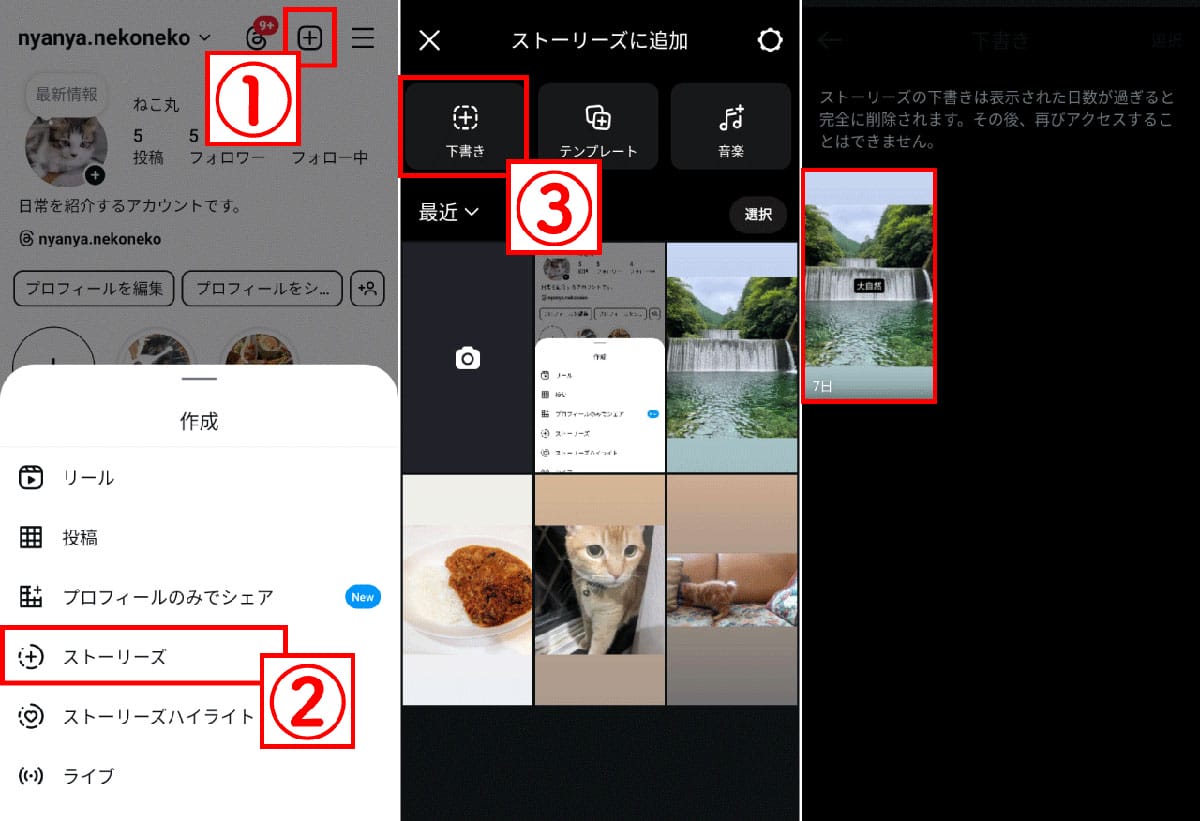
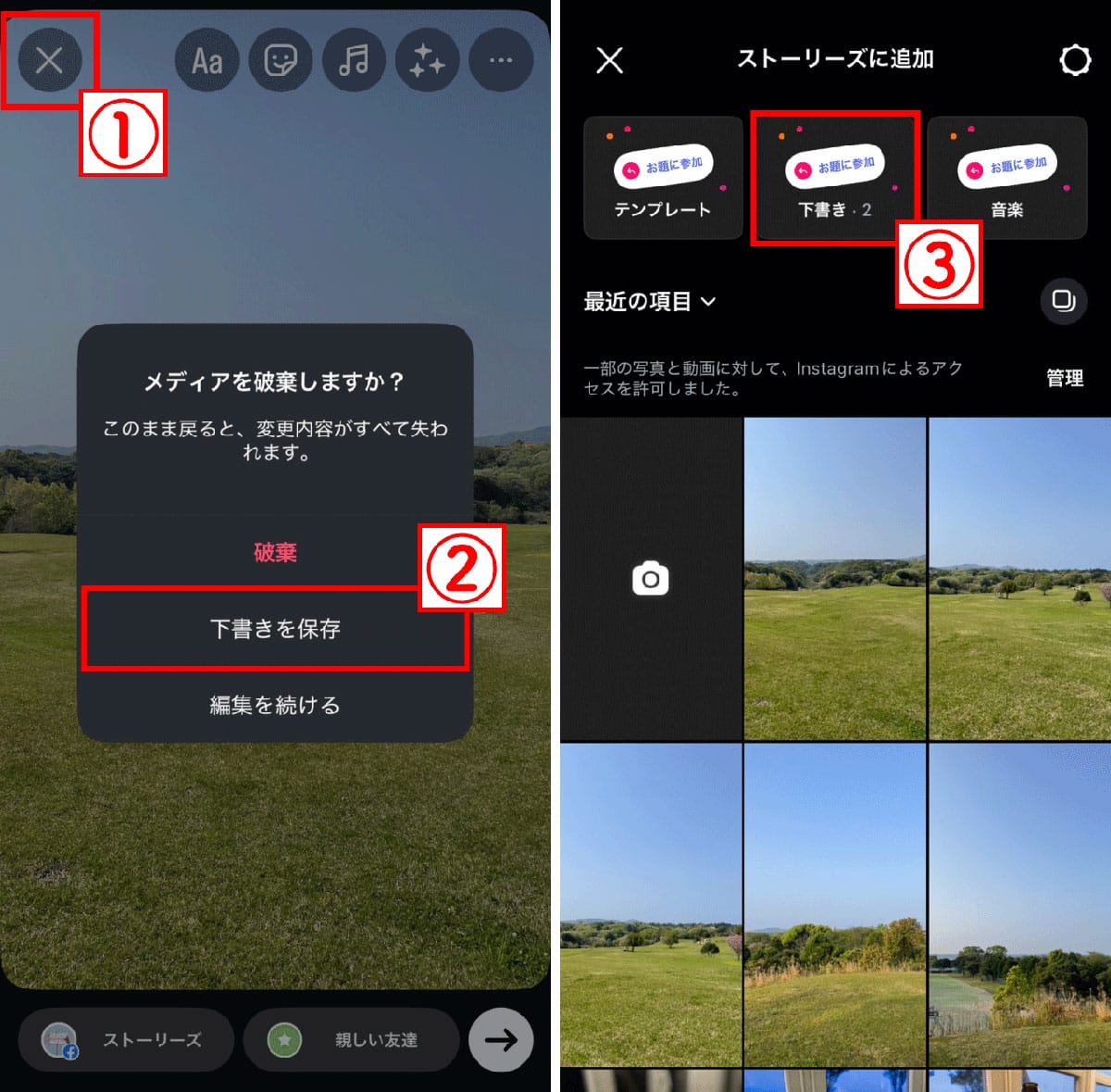
3. インスタストーリー下書き見方と「7日間ルール」
ストーリーズの下書きは、フィードやリールとは異なり保存期間が最大7日間に限定されています。期限を過ぎると自動的に完全消滅する仕組みです。
- ホーム画面で左スワイプ、またはアイコンをタップしてストーリーズ作成画面を開きます。
- 左下のアルバムアイコンをタップします。
- 画面上部に「下書き」トレイが表示され、保存されているストーリーズと残り保持日数が確認できます。

【一覧表】投稿形式ごとの下書き保存場所・保持期間・編集仕様の比較
投稿タイプごとに異なる保存場所、保存期間、注意点を以下の比較表にまとめました。端末ごとの挙動の違いも把握しておくとトラブルを未然に防げます。
| 投稿フォーマット | 下書き保存場所と確認ルート | 保存期間・保持制限 | 注意すべき消去リスク |
|---|---|---|---|
| フィード投稿(画像) | 「+」> 投稿 > アルバム上の「下書き」タブ | 無期限(端末データ保持中) | ログアウト/アプリ削除で即時消滅 |
| リール(ショート動画) | プロフィール内リールタブ先頭、または作成画面ギャラリー | 無期限(端末データ保持中) | 音源の権利切れによる無音化・ログアウト |
| ストーリーズ | ストーリーズ作成 > ギャラリー上部「下書き」 | 保存から7日間限定 | 期日経過による自動削除・ログアウト |
なぜ急に消える?インスタ下書きが消えた理由と決定的な原因
「昨日まであった下書きが忽然と消えた」という事象には、明確な技術的要因が存在します。Instagramのデータ構造を理解していないと、知らぬ間に自ら下書きを消去してしまう危険性があります。
インスタ下書き消える原因として最も代表的な5つの要因を分析します。
1. アカウントからのログアウト・再ログイン
Instagramの下書きデータは、Meta社のサーバー上ではなく利用端末のアプリアプリケーション領域(サンドボックス)に保存されています。そのため、一度でもアカウントからログアウトすると、セキュリティ保護およびデータ整合性の観点から端末内の一時データがクリアされ、下書きは完全に消去されます。
2. アプリのアンインストール(削除)
アプリアップデート時の不具合解消などの目的でアプリを削除し、再インストールを行った場合も同様です。アプリ本体の削除と同時に端末内に蓄積されていた下書きファイル群も完全に消去されます。
3. アプリのアップデートに伴う仕様変更・データ不整合
2026年最新インスタ機能への定期アップデート時などに、古いフォーマットで保存されていた編集データとの互換性が失われ、読み込み不能になるケースが報告されています。特に複雑なエフェクトや新機能のスタンプを多用した下書きほど破損リスクが高まります。
4. スマートフォンの空き容量(ストレージ)不足
インスタ下書きどこiPhoneあるいはインスタ下書きどこAndroidの双方で頻発するのが、OSによる自動キャッシュ削除です。端末の内部ストレージ残量が極端に少なくなると、OSが空き容量を確保するためにアプリの一時キャッシュを強制消去し、その巻き添えで下書きが消失します。
5. 複数アカウント切り替え時のセッショントラブル
同一端末内で複数アカウントを運用している場合、別アカウントへ切り替えたタイミングで下書きの紐付けが外れたり、セッションのリフレッシュによって下書きタブが非表示化する事例が確認されています。
【実態検証】「下書きが消滅した」利用者の生の声と現場で起きているトラブル
SNS上や各種Q&Aコミュニティでは、下書き消失による実害の訴えが絶えません。現場でどのような状況下でトラブルが起きているのか、実際の利用実態を検証します。
ある企業のSNSマーケティング担当者は、手記の中で次のような過酷なトラブルを語っています。
「新商品のプロモーションに向け、3週間かけてキャプションの推敲とカルーセル画像の構成を練り込み、10本以上のフィード下書きを溜め込んでいました。しかし、アカウントの二段階認証設定を見直すために一度ログアウトした瞬間、すべてが消え去りました。画面が真っ白になったときの絶望感は忘れられません」
また、リール動画をメインに投稿するインフルエンサーの間でも、音源に関するトラブルが多発しています。編集時は使用可能だった楽曲が、下書きに保存している数日の間にライセンス契約の終了や地域制限によって使用不可となり、下書きを開いた瞬間に「この音源は利用できなくなりました」と表示され、編集作業がやり直しになる事例です。
このように、下書き機能を「長期保存用のフォルダ」として過信していると、予期せぬタイミングで大きな作業損失を被ることになります。
消えた下書きは戻る?インスタ下書き復元方法と編集・削除の鉄則
読者が最も知りたい「消えてしまった下書きを元に戻せるのか」という疑問に対し、技術的な観点から率直な結論をお伝えします。
結論:一度消滅した下書きの「完全復元」は原則不可能
誠に残念ながら、インスタ下書き復元方法として公式に用意された手段はありません。ログアウトやアプリ削除によって消えたデータは、サーバー上にバックアップが存在しないため、Instagramサポートに問い合わせても復旧させることは不可能です。
ただし、以下の代替確認を行うことで、素材データだけは回収できる場合があります。
- 端末の「写真(ギャラリー)」アプリを確認:リールや投稿の作成途中で「端末に保存(下向き矢印)」を押していた場合、編集済み動画や画像が端末内に残っている可能性があります。
- 「最近削除済み」フォルダの確認:ストーリーズやフィード投稿そのものを誤って公開・削除した直後であれば、「設定とアクティビティ」>「最近削除済み」内に30日間保持されているため復元が可能です(※下書き状態での削除には適用されません)。
- アカウント再起動と通信環境の再確認:下書き一覧の表示バグに過ぎない場合、アプリの完全終了(タスクキル)と再起動、または安定したWi-Fi環境への接続によって再度読み込まれるケースがあります。
インスタ下書き編集と削除の正しい手順
不要になった下書きを整理する際、誤って必要な下書きまで消さないための手順です。
- フィード投稿の場合:下書き一覧画面で右上にある「管理」をタップし、右上の鉛筆アイコン(または編集)を選択。消去したい下書きを選択して画面下部の「破棄」を実行します。
- リールの場合:プロフィール画面のリール下書き一覧を開き、右上の「選択」をタップして対象をマークし、「破棄」を選択します。
一般に知られていない盲点とネットの誤解を徹底是正
ネット上には下書き機能に関する不正確な情報も散見されます。無用な混乱を避けるため、代表的な誤解を是正します。
誤解1:「PCブラウザ版なら下書きが残っている」は誤り
「スマートフォンのアプリで消えても、パソコンのブラウザ版Instagramなら残っているのではないか」と考える方がいますが、これは誤りです。PCブラウザ版Instagramはフィード作成時のローカル下書き保持に対応しておらず、アプリで作成した下書きをPCから閲覧・編集することはできません。(※Meta Business Suiteを利用してPC側で作成・保存した予約下書きとは全く別系統です)。
誤解2:「下書きはクラウド同期されて別端末でも編集できる」は誤り
iPhoneで作成した下書きを、同一アカウントでログインしたiPadやサブ端末のAndroidで続きから編集することはできません。下書きデータは作成した端末そのものに紐付いているため、端末間のシームレスな同期は行われません。
【プロの結論】下書き機能に依存しない投稿管理と安全運用の判断基準
トラブルを根本から防ぐためには、Instagramのアプリ内下書き機能を「一時的な仮置き場」と定義し直し、運用フローを構築することが極めて合理的です。
【下書き機能の活用に向いているケース】
- 数分〜数時間後にそのまま公開する直前の最終チェック
- 投稿時のフィルター色味やグリッドの並び順を簡易確認したい場合
- ストーリーズのスタンプ位置を一時的に保持する場合(7日以内)
【下書き機能に頼るべきではない(外部管理すべき)ケース】
- 数日〜数週間にわたって推敲を重ねる長文キャプションの作成
- 複数人のチェックや承認が必要な企業・ビジネスアカウントの運用
- テロップや音声編集を緻密に施したリール動画のストック保存
これらに該当する場合は、キャプションはスマートフォンの純正メモやNotion等のクラウドメモアプリで作成し、動画や画像は編集アプリ(CapCutやPremiere Rush等)から端末へ書き出した上で元データをクラウドドライブ(Google ドライブやiCloud)に二重保存しておく運用を徹底してください。
【インスタ 下書き どこ】に関するよくある質問(FAQ)
Q1:iPhoneとAndroidで下書きの表示場所に違いはありますか?
A1:基本的な導線は共通です。フィード投稿は「新規作成画面のアルバム上部」、リールは「プロフィール内のリールタブ」、ストーリーズは「ストーリーズ作成画面のギャラリー」に配置されています。ただし、Android端末ではOSのUI差分により、「下書き」の文字サイズや配置位置がアルバム選択プルダウンの内部に含まれる場合があります。
Q2:ストーリーの下書きが勝手に消えたのですが、なぜですか?
A2:ストーリーズの下書きには「保存から7日間」という明確な有効期限が設定されています。7日を経過すると警告なく自動消去されます。また、7日以内であってもアプリからのログアウトやキャッシュクリアが行われると即座に消滅します。
Q3:アカウントを切り替えたらリールの下書きが見えなくなりました。戻せますか?
A3:別アカウントへ切り替えた際に一時的に非表示になるケースがあります。まずは下書きを作成した元のアカウントに再度切り替え、アプリを再起動(タスクキル)してください。それでも戻らない場合は、切り替え時の認証処理で端末内セッションが破棄された可能性が高く、復元は困難となります。
Q4:リールの下書きを他の人に共有して確認してもらうことはできますか?
A4:アプリ内の下書き状態のまま別ユーザーに直接共有する機能はありません。確認が必要な場合は、編集画面のダウンロードボタンから動画ファイルとして端末に書き出し、メッセージアプリ等で送付するか、テスト用非公開アカウントを活用してください。
まとめ:最新仕様を把握して大切な下書きデータを守る
Instagramの下書き機能は、投稿直前の微調整やクリエイティブの仕上がりを確認する上で非常に便利なツールです。しかし、データが端末内部にのみ依存するという構造上、常に消失リスクと隣り合わせである点を忘れてはなりません。
フィード、リール、ストーリーズごとの正しい保存場所を把握し、ログアウトやストレージ枯渇といった消去のトリガーを避けること。そして重要なコンテンツほど外部ストレージやメモアプリを活用してバックアップを取る習慣を徹底し、安全で快適なSNS運用を実践してください。 (出典: インスタ 下書き どこ(Yahoo!ニュース))
テクノロジーやライフスタイル領域を中心に執筆活動を行っています。趣味は写真撮影と旅行です。